Atualizado em 14/10/2026
O SARPAS aprovou o seu voo. Ótimo, o espaço aéreo está liberado. Só que ele não diz se vai ventar demais às nove da manhã, se a chuva chega antes do almoço ou se o Kp está alto. Para saber isso, o piloto costuma abrir um site de vento, outro de chuva, o da NOAA e, quando lembra, o boletim do aeródromo. Cada um num formato, nenhum olhando para a janela de horário que você pediu.
Foi por isso que eu fiz a Janela de Voo, uma ferramenta gratuita que lê o PDF e o KML da autorização e mostra o tempo daquela data, daquele lugar e daquele intervalo de horas, numa tela só. Este texto é o manual de uso: passo a passo, quando usar, como ler o resultado, os limites que a ferramenta adota (e o que ela não faz) e o que isso muda em trabalho profissional.
Por Irlen Menezes, cientista de dados formado pela PUC Minas, com experiência em legislação e regulação de drones no Brasil.
Resposta direta: a Janela de Voo é uma ferramenta gratuita que pega o PDF e o KML da autorização do SARPAS NG (ou um local e um horário digitados à mão) e devolve, para aquela janela, um veredito (Pode voar, Voe com atenção ou Não voar), os melhores e os piores horários, o vento hora a hora, o Kp, a chuva, a visibilidade, o METAR e o TAF do aeródromo mais próximo e a golden hour. O PDF e o KML são lidos no seu navegador e não vão para nenhum servidor. A ferramenta é um apoio: não autoriza voo e não substitui as fontes oficiais nem a decisão do piloto em comando.
Por que usar: o SARPAS libera o espaço aéreo, não o tempo
A autorização do SARPAS responde se você pode ocupar aquele espaço aéreo naquele horário. Ela não diz se as condições do dia ajudam. Vento, rajada, chuva, nuvem baixa, visibilidade e Kp ficam por sua conta, e a ICA 100-40 deixa claro que ficam mesmo: o planejamento do voo precisa avaliar as condições meteorológicas (artigo 73) e o piloto não deve operar sob precipitação, vento ou nevoeiro (artigo 27).
Os dois artigos da ICA 100-40 (edição publicada no BCA nº 58 de 30 de março de 2026, em vigor desde 1º de julho de 2026) estão aqui no texto original, com o trecho marcado. O PDF oficial e a página do DECEA foram reconferidos em 14/10/2026 e esta ainda é a edição vigente.
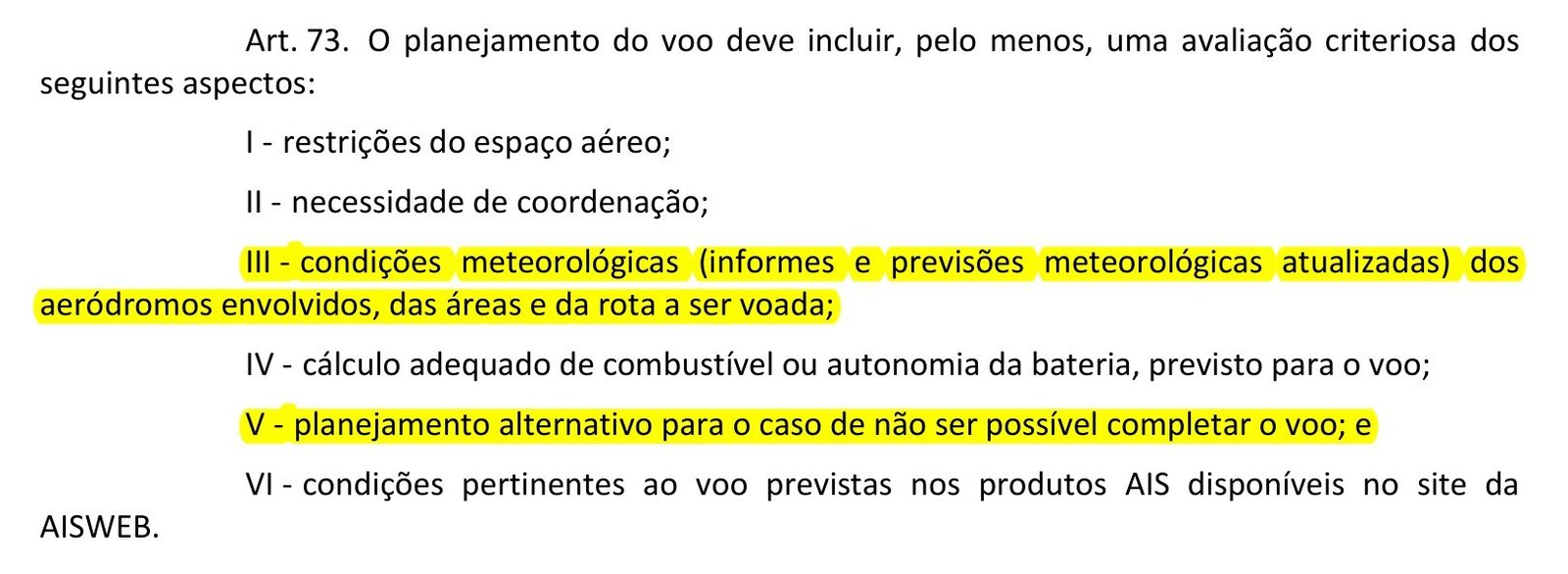

Repare no que os artigos não dizem: não indicam ferramenta, não trazem limite numérico de vento, de chuva ou de visibilidade, e o artigo 73 fala em informes e previsões atualizadas. Ou seja, olhar uma previsão de uma semana atrás não conta como planejamento. A Janela de Voo é uma forma prática de fazer essa consulta, mas quem responde pelo voo continua sendo o piloto. O restante da ICA 100-40 está em o que é a ICA 100-40 e o passo a passo da autorização, em como pedir autorização no SARPAS.
Quando usar a Janela de Voo
Use em quatro momentos: antes de confirmar o dia com cliente ou equipe, depois da aprovação do SARPAS, na véspera e na manhã do voo. A previsão muda, e a ferramenta avisa isso: quando a data está a quatro dias ou mais, o laudo traz o aviso de que a previsão muda bastante até lá, e acima de 16 dias a previsão ainda não existe.
O primeiro momento é o que mais economiza dor de cabeça e o que menos se usa. Você não precisa ter a autorização para consultar: o preenchimento manual aceita qualquer local, data, horário e altura, e dá uma ideia do dia antes de marcar o trabalho. Como a aprovação do SARPAS também leva tempo (veja os prazos), vale olhar a previsão antes de pedir a data, não só depois.
Depois da aprovação, a ferramenta lê a própria autorização e fecha o mesmo intervalo que você pediu. Na véspera e na manhã, o botão Atualizar dados busca a previsão de novo. Se o SARPAS foi negado, o caminho é outro: SARPAS negado: o que fazer.
Passo a passo: da autorização ao laudo
Na prática: baixe o PDF e o KML no SARPAS NG, envie os dois na ferramenta, confira os dados, toque em Analisar a janela, escolha o limite de vento da sua aeronave e leia o veredito. Se quiser guardar, salve o laudo em PDF. As capturas abaixo vêm da própria ferramenta, com um protocolo de teste e um local genérico (a orla de Pajuçara, em Maceió), sem dado de autorização real.
Passo 1. Pegue o PDF e o KML no SARPAS NG
Os dois arquivos estão na tela Detalhes do Voo da sua solicitação aprovada. No botão IMPRIMIR, escolha “Salvar como PDF” como destino: esse é o PDF da autorização. Embaixo do rótulo Download, o link KML baixa o arquivo com o desenho da área. O PDF do SARPAS não traz coordenada nenhuma. O local da operação vem do KML, por isso os dois são necessários.
Passo 2. Abra a ferramenta e envie os arquivos
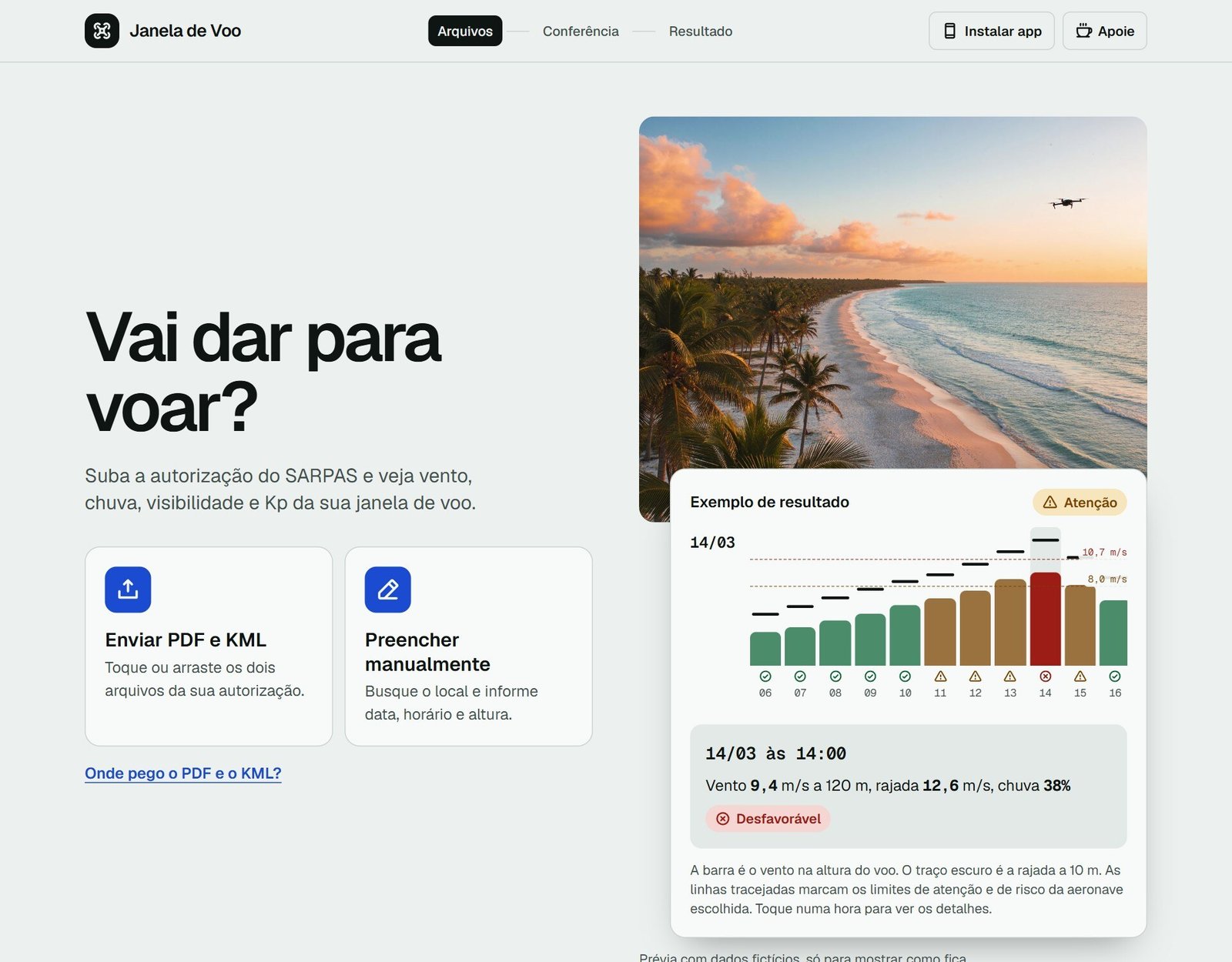
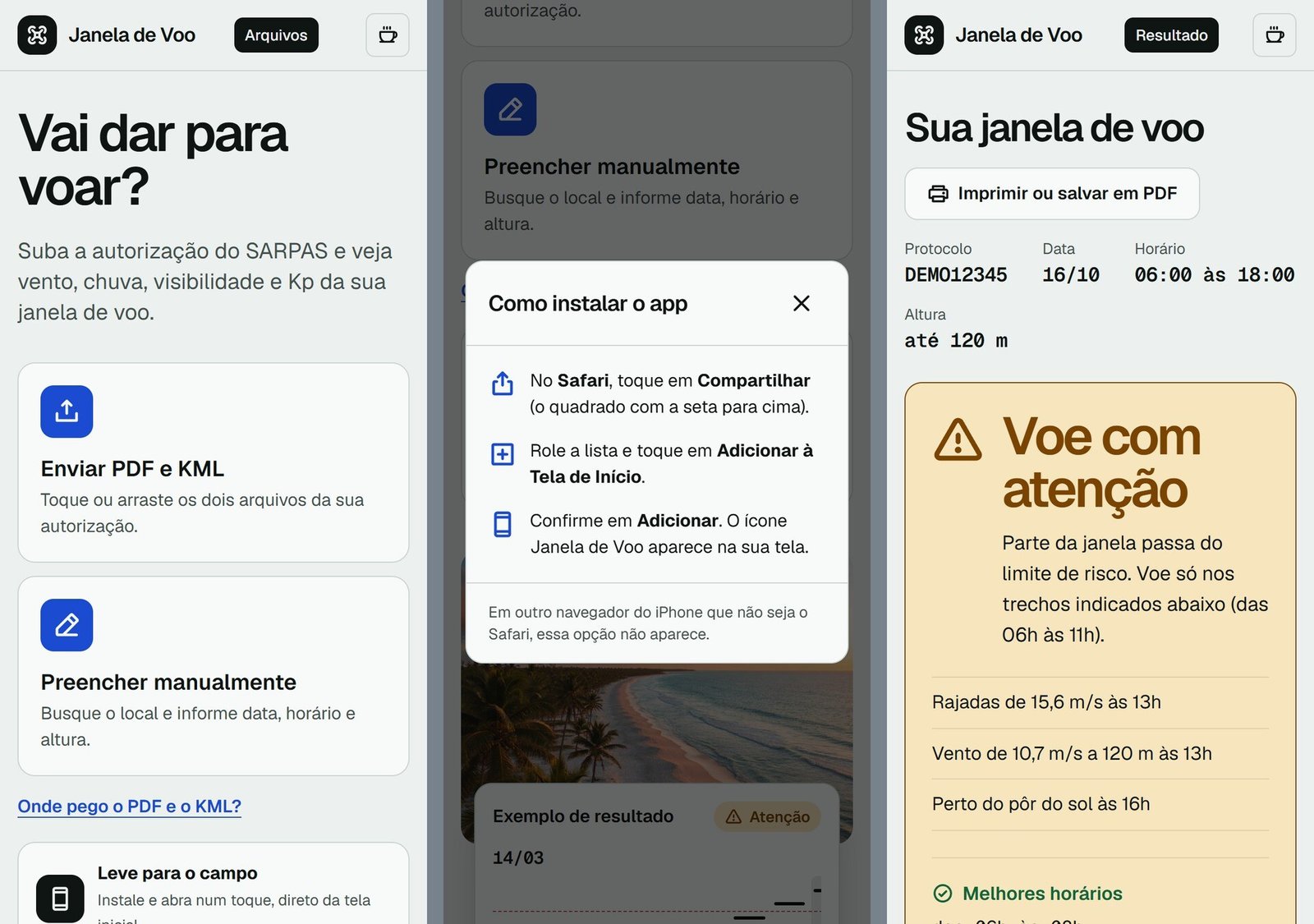
Entre na Janela de Voo e toque em Enviar PDF e KML (ou arraste os dois arquivos). O PDF e o KML são lidos dentro do navegador. Nome, CPF e número do SISANT que aparecem no documento não são mostrados nem enviados. Para buscar o clima, só latitude, longitude e datas saem do aparelho. Sem autorização em mãos, use Preencher manualmente.
Passo 3. Confira os dados
A tela de conferência mostra o que foi extraído: protocolo, datas, horários, altura e a área no mapa. Corrija o que estiver diferente. Os horários vêm por padrão em horário de Brasília (dá para trocar para UTC), e a altura é em metros acima do solo (AGL). No modo manual, você acha o local de três jeitos: busca pelo nome, coordenadas (decimais ou em graus, minutos e segundos) ou um toque no mapa.
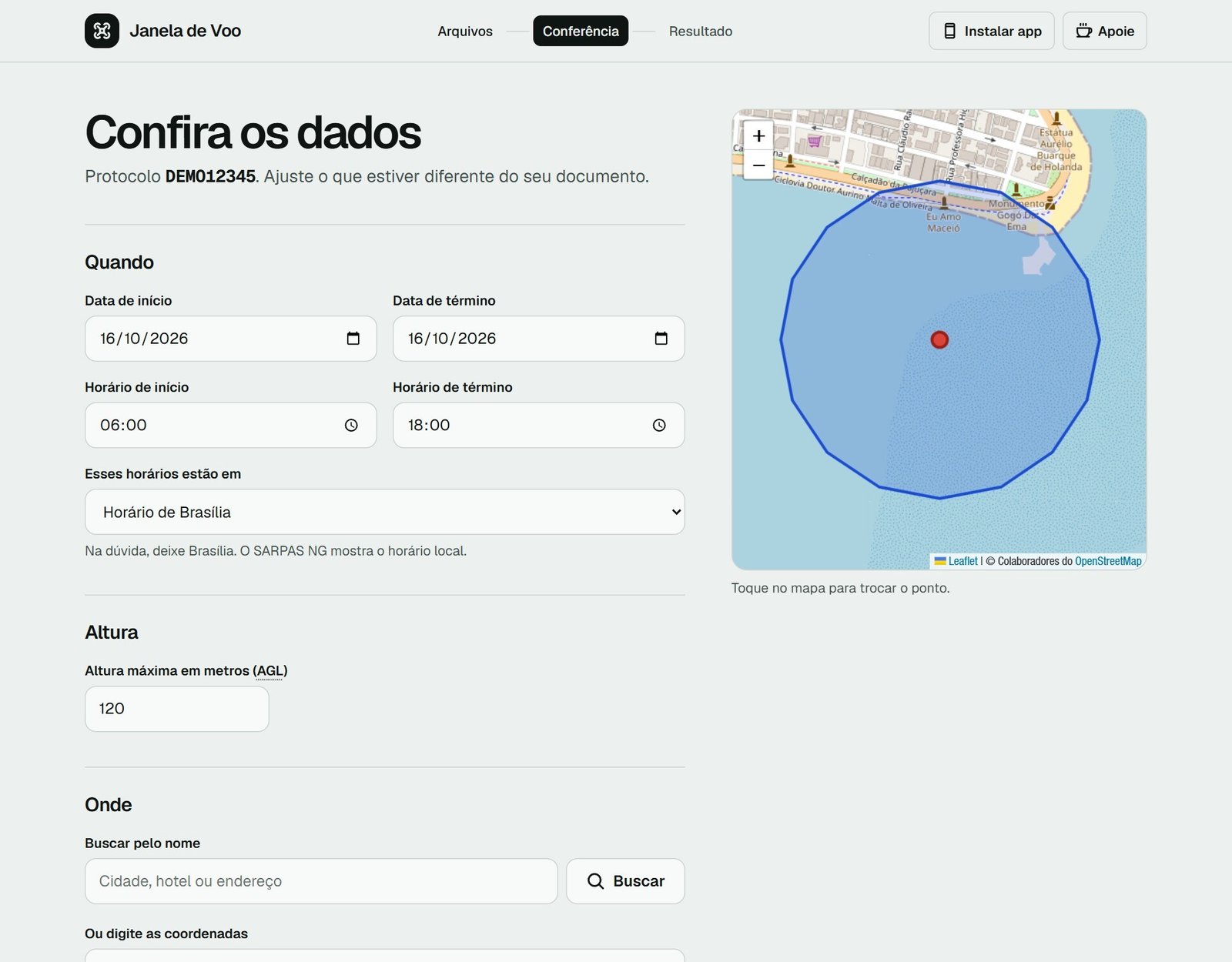
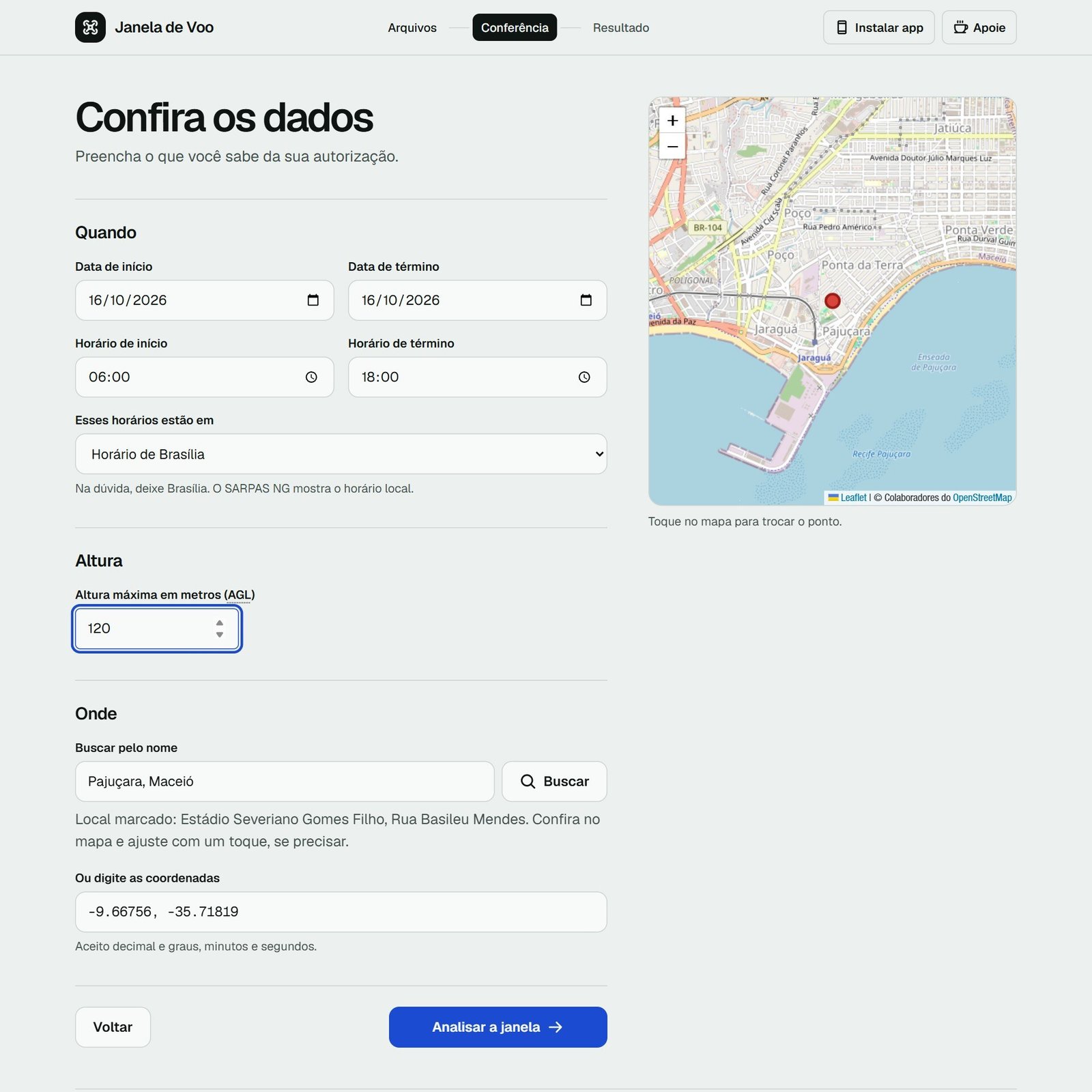
Dois cuidados nessa etapa. A altura que você digita define em que nível o vento é lido: até 44 m, a ferramenta usa o vento a 10 m; de 45 m a 99 m, o de 80 m; de 100 m para cima, o de 120 m. E a busca por nome envia só o texto digitado ao OpenStreetMap, sem dado do PDF.
Passo 4. Toque em Analisar a janela e leia o veredito
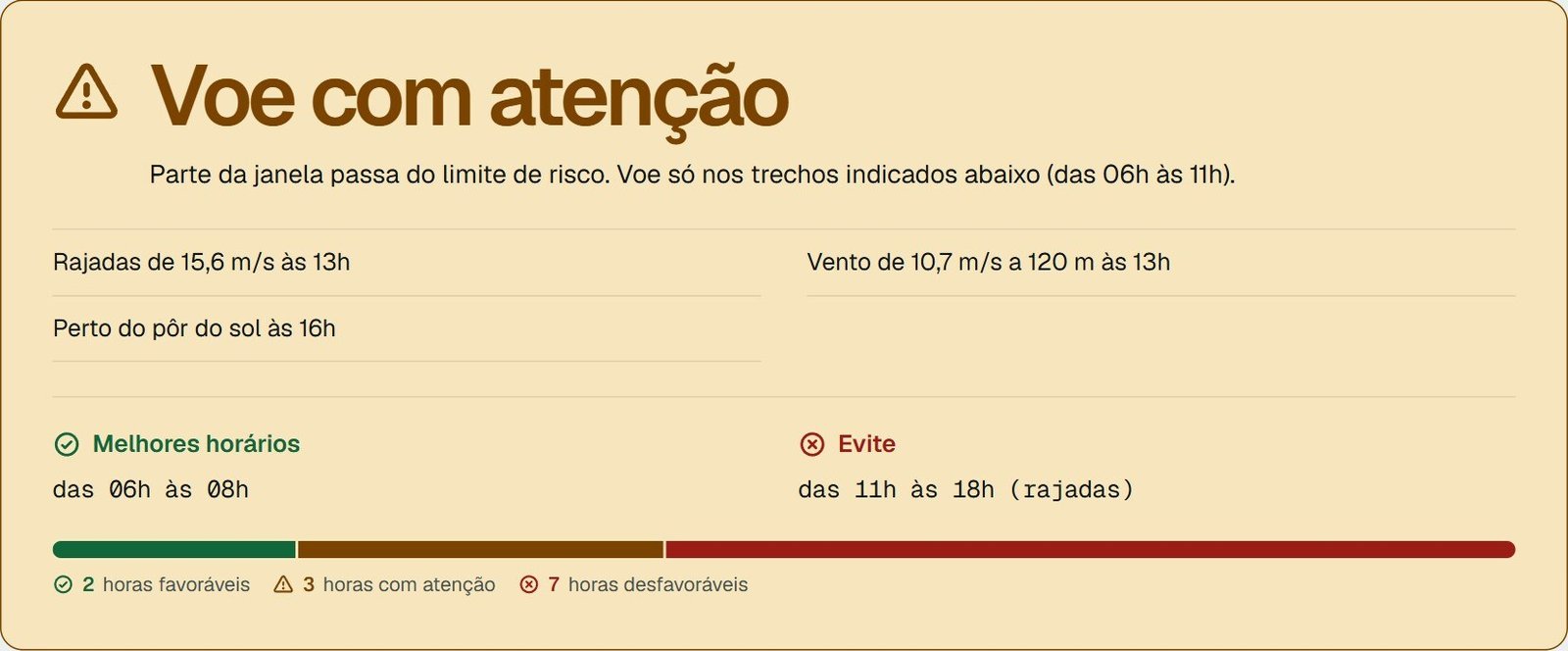
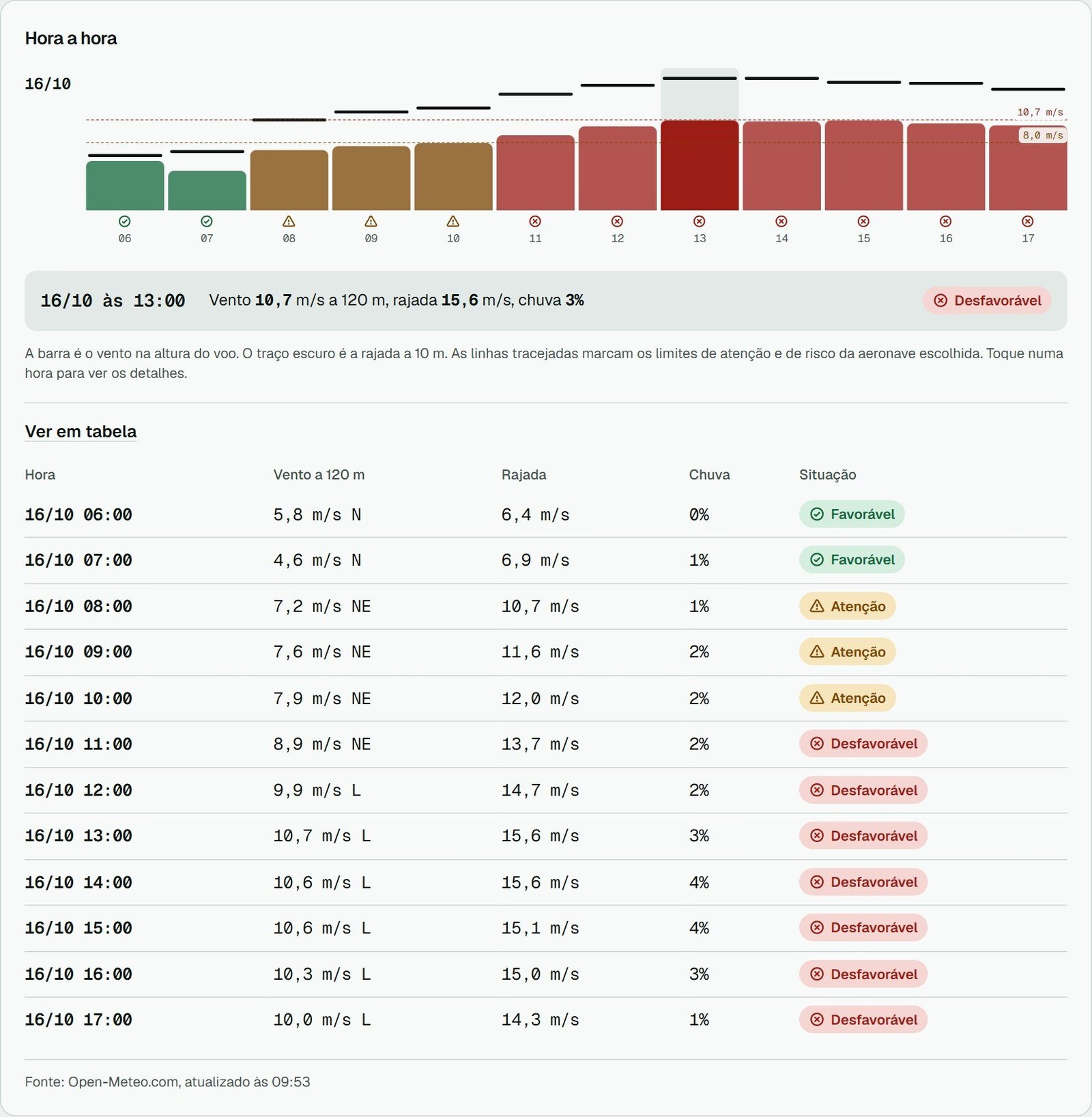
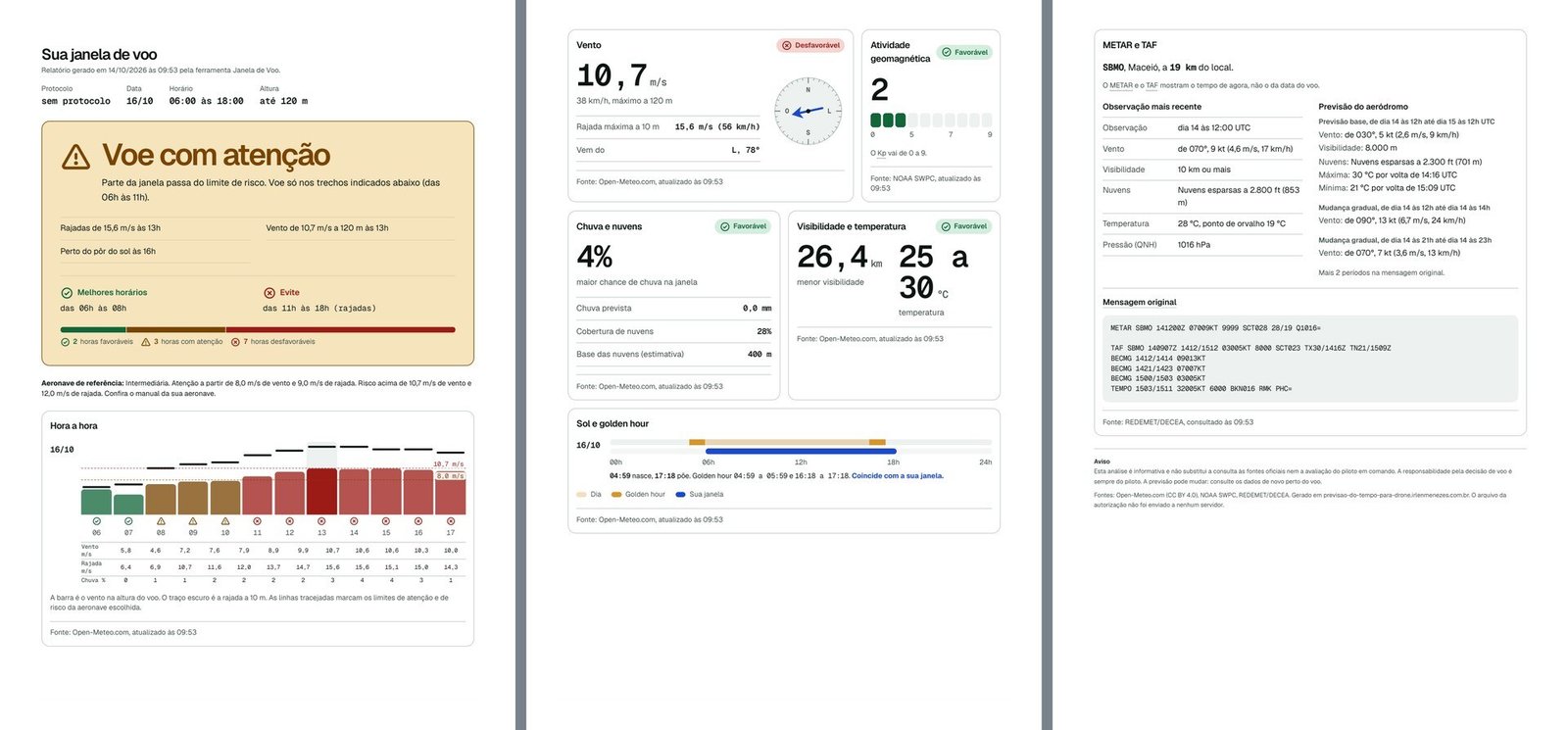
O resultado abre com uma das três respostas: Pode voar, Voe com atenção ou Não voar. Embaixo vêm os motivos escritos (por exemplo, “Rajadas de 15,6 m/s às 13h”), a barra com a proporção de horas favoráveis, com atenção e desfavoráveis e, quando há alerta, as listas Melhores horários e Evite, com a causa de cada horário a evitar.
Passo 5. Escolha o limite de vento da sua aeronave
Logo abaixo do veredito ficam três opções: Até 250 g, Intermediária e Profissional. Elas mudam só os limites de vento e de rajada. É uma referência: confira sempre o manual da sua aeronave, porque o limite de vento de cada modelo é do fabricante. Trocar a opção recalcula o veredito na hora, sem nova consulta.

Passo 6. Veja a faixa hora a hora e os cartões
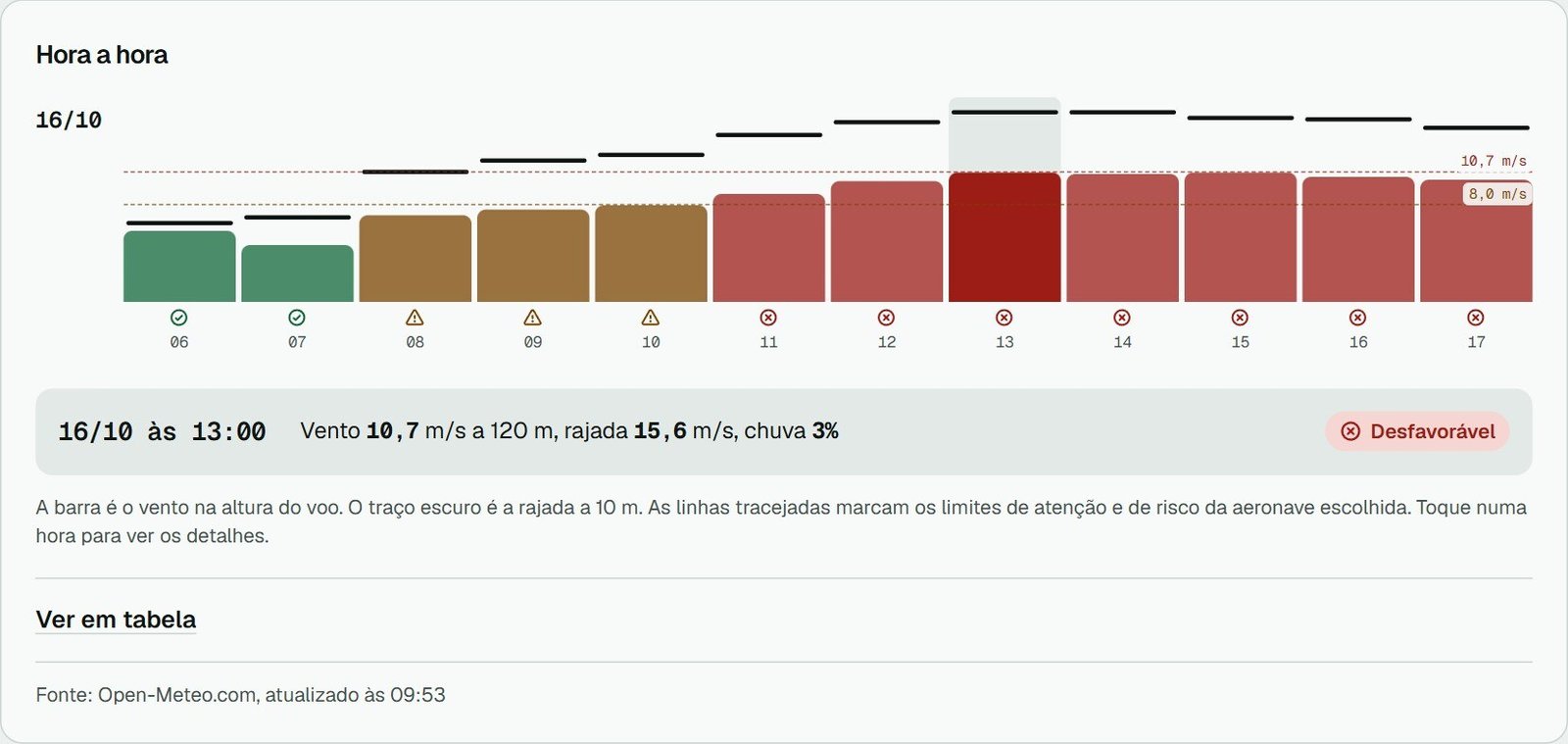
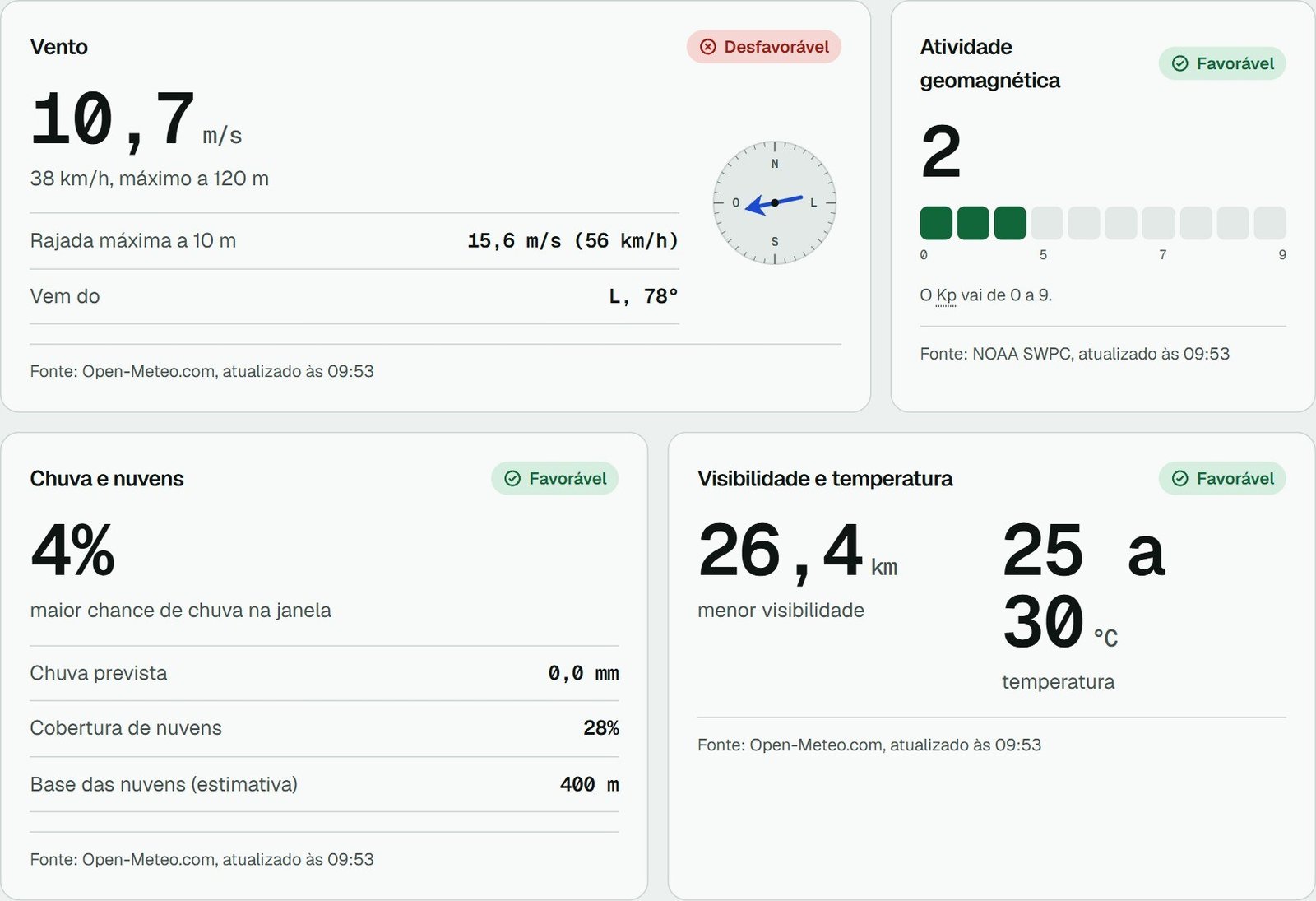
A faixa mostra, para cada hora da janela, a barra do vento, o traço da rajada e as duas linhas tracejadas dos limites de atenção e de risco da opção escolhida. Tocar numa hora abre os detalhes, e o link Ver em tabela traz os mesmos números em linhas. Abaixo, os cartões de vento (com a bússola de onde ele vem), atividade geomagnética (Kp), chuva e nuvens, e visibilidade e temperatura.
Passo 7. Confira o sol, a golden hour e o METAR
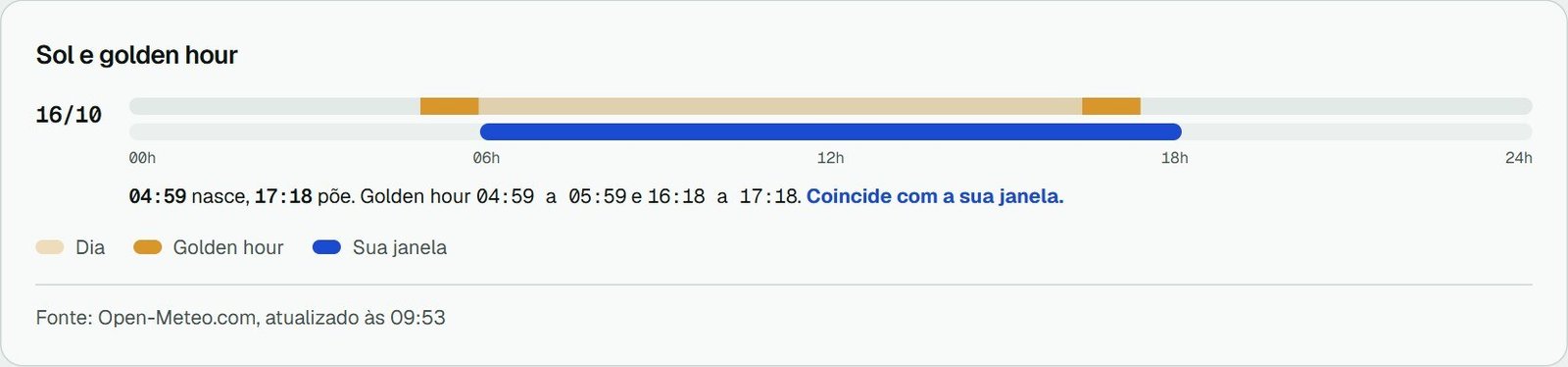
O cartão Sol e golden hour desenha a linha do dia com o nascer e o pôr do sol, a primeira hora depois do nascer e a última antes do pôr (a golden hour, na conta da ferramenta) e a sua janela por cima. Se a janela pega a golden hour, ele avisa. Mais abaixo, o METAR e o TAF do aeródromo mais próximo que tenha dados, decodificados em linguagem simples, com a distância até o seu ponto (a ferramenta alerta quando passa de 30 km) e a mensagem original disponível.
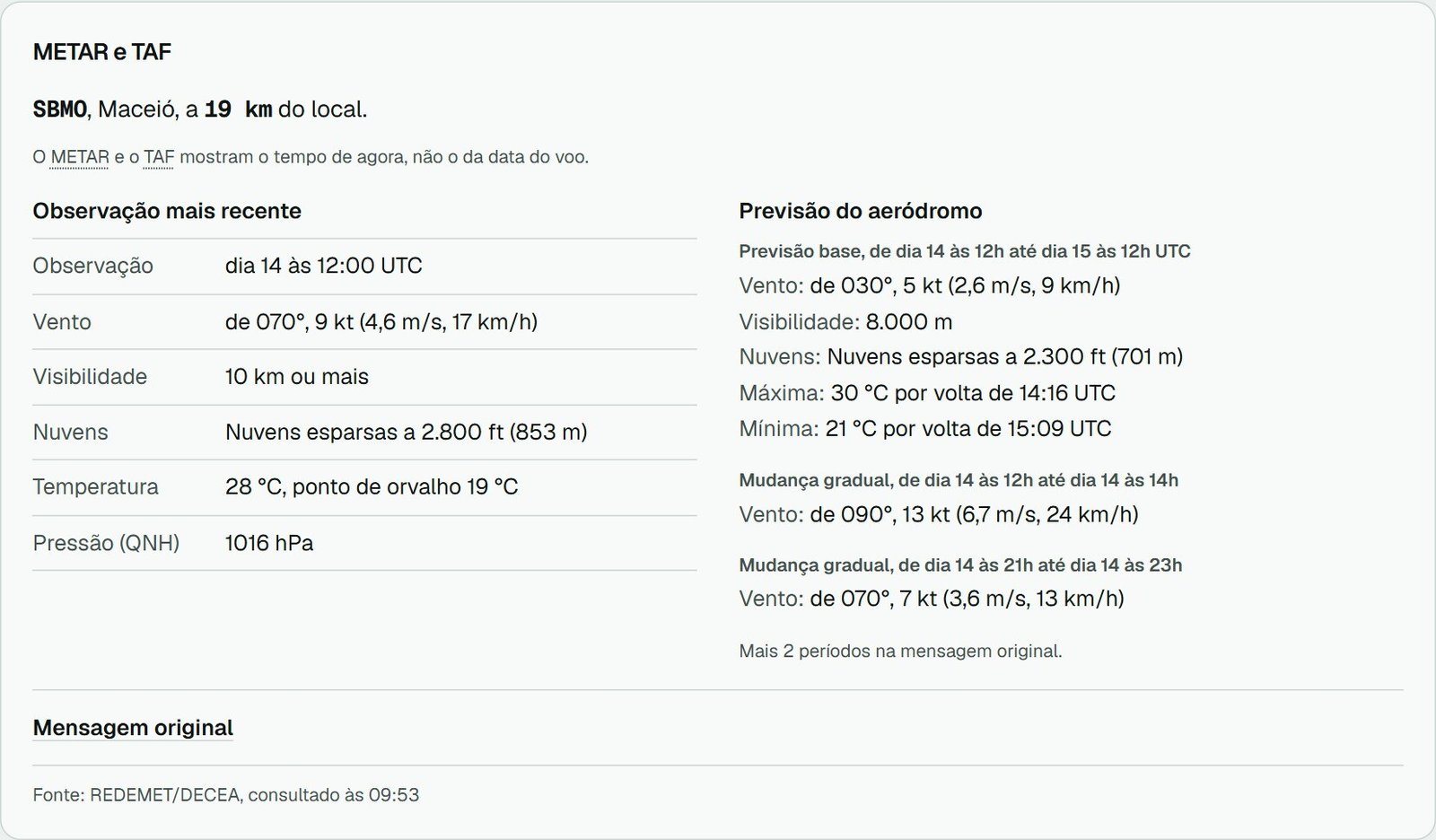
Atenção ao METAR e ao TAF: eles mostram o tempo do aeródromo agora e as próximas horas, não o da data do seu voo. São úteis na manhã do voo e quase inúteis para um dia que está a uma semana. A ferramenta escreve isso no próprio cartão.
Passo 8. Salve o laudo em PDF
O botão Imprimir ou salvar em PDF, no alto do resultado, abre a impressão do navegador com um layout próprio em A4. O laudo sai com a hora em que foi gerado, o limite de vento usado, a faixa hora a hora com os números, os cartões, o METAR e o TAF e o aviso de que a análise é informativa, com as fontes. O arquivo ganha o nome “Janela de Voo” mais o protocolo e a data. Num teste com uma janela de 12 horas saíram três páginas, e o tamanho varia com a janela.
Passo 9. Atualize antes de decolar
No fim do resultado há três botões: Atualizar dados (busca tudo de novo), Corrigir dados (volta à conferência) e Nova análise. Faça a atualização na manhã do voo, antes de sair de casa e de novo no local, se tiver sinal.
Passo 10. Antes de decolar: o checklist deste voo e o registro em PDF
No fim do laudo há um card chamado Próximo passo: o checklist deste voo. Ele abre a quarta etapa, Antes de decolar, com 23 itens em três fases: antes de sair, pré-voo e pós-voo. Dez são críticos. A ferramenta preenche o que já sabe da sua autorização: a janela de horário, a altura autorizada, o protocolo e o veredito do laudo. Cada item diz de onde vem: um artigo da ICA 100-40, do RBAC 100 ou da Resolução ANAC 806, ou só boa prática, sem exigência na norma.
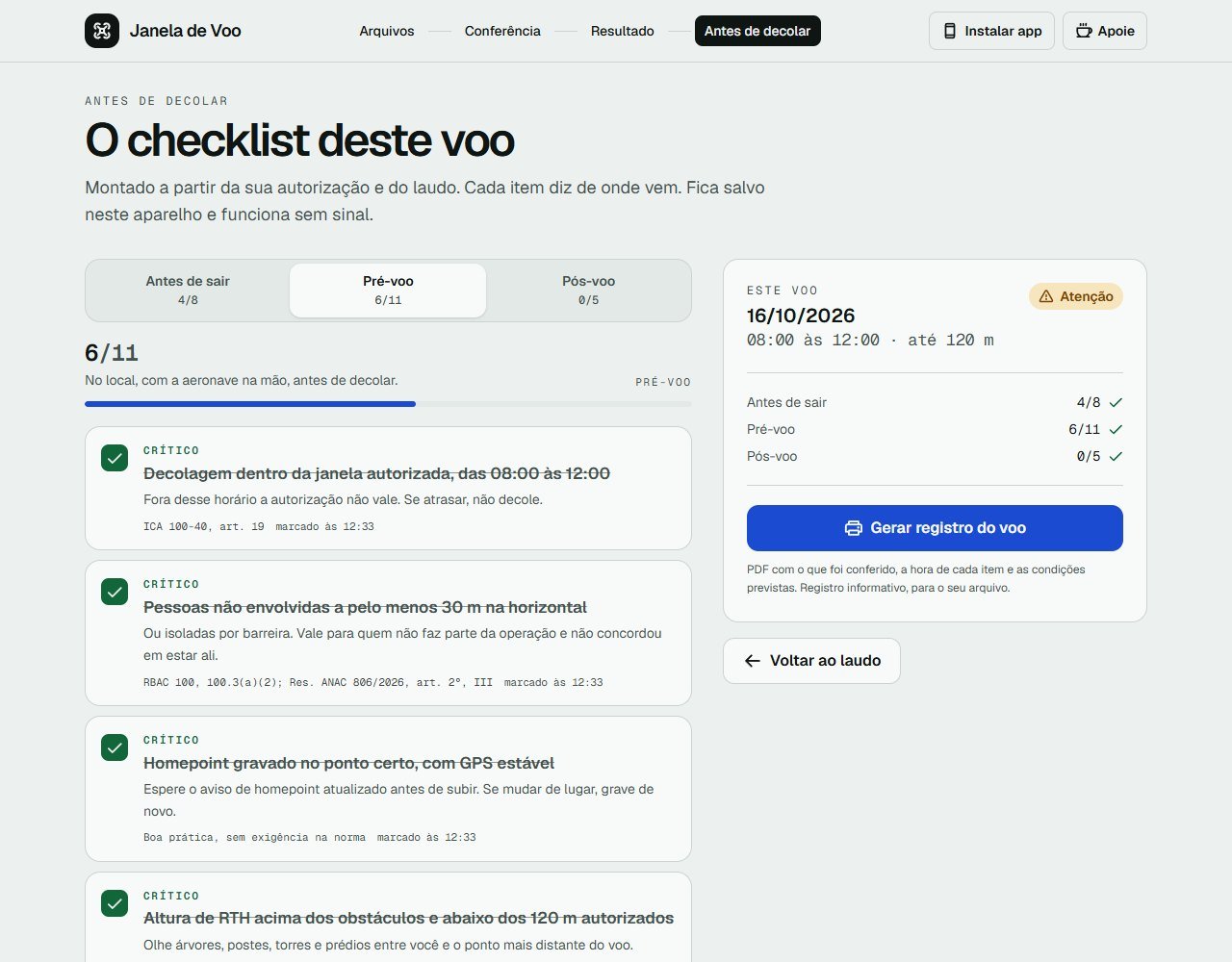
As marcações ficam salvas no aparelho, com a hora de cada uma, e funcionam sem sinal. Quando os itens críticos de antes de sair e do pré-voo estiverem marcados, o botão Gerar registro do voo monta um PDF de uma página com a autorização, o local, a janela, as condições previstas, os itens conferidos com a hora e linhas para assinatura e horários reais. É um registro informativo, para o seu arquivo, para o cliente ou para mostrar numa abordagem. Não é documento oficial e não substitui a autorização nem os documentos de porte.
Como ler o laudo e as regras por trás do veredito
O veredito responde a uma pergunta prática: existe um horário seguro dentro da janela que você pediu? Ele não conta quantas horas ruins existem. Pode voar quer dizer que nenhuma hora passou de nenhum limite. Voe com atenção, que há alertas, mas existe pelo menos um trecho contínuo de 2 horas, ou a janela inteira, sem hora acima do limite de risco. Não voar, que esse trecho não existe.
A hora a hora usa estes limites. Os de vento seguem a opção escolhida (os números abaixo são os da Intermediária, a opção que vem marcada):
| Variável | Atenção | Desfavorável |
|---|---|---|
| Vento na altura do voo | a partir de 8 m/s | acima de 10,7 m/s |
| Rajada a 10 m | a partir de 9 m/s | acima de 12 m/s |
| Chuva | chance de 20% ou mais, ou garoa prevista | mais de 0,2 mm por hora |
| Visibilidade | 5 km ou menos | menos de 3 km |
| Kp (NOAA) | 5 e 6 | 7 ou mais |
| Temperatura | abaixo de 5 °C ou acima de 35 °C | abaixo de -10 °C ou acima de 40 °C |
| Nuvem baixa | base estimada em 300 m ou menos | base abaixo da altura do voo, com nuvem baixa cobrindo metade do céu ou mais |
| Pôr do sol | últimos 30 minutos antes dele | não se aplica |
Com a opção Até 250 g, o vento passa a ser atenção a partir de 6 m/s e risco acima de 8 m/s, com rajada de 7 e 10. Na Profissional, 10 e 12 para o vento e 11 e 14 para a rajada. A base das nuvens é uma estimativa calculada a partir da temperatura e do ponto de orvalho, e só entra na conta quando há nuvem baixa.
Limites da Janela de Voo, regras recalibradas em 14/10/2026
SIMULADO DE DRONE
Você saberia agir na hora?
Teste seus conhecimentos em Situações Reais num simulado gratuito, com gabarito comentado e ranking nacional. Será que você está afiado?
160 questões em 8 áreas · 10 por partida · 60s cada. Entre no ranking e veja sua posição.
Testar meus conhecimentos de drone- 100% grátis
- Gabarito comentado
- Ranking nacional
O que é número oficial e o que é escolha minha
Os limites de vento seguem o manual do fabricante, e por isso a ferramenta oferece as três opções e pede que você confira o seu manual. A ICA 100-40 manda não operar sob precipitação, vento ou nevoeiro, mas não dá número. Os limites de chuva, visibilidade e nuvem baixa são escolhas minhas, sem número oficial por trás. O Kp segue a escala de tempestades geomagnéticas da NOAA: Kp 5 e 6 pedem atenção e só a partir do 7 a NOAA lista problemas intermitentes de navegação por satélite.
Outros pontos que o laudo trata de um jeito específico: horas da janela que caem à noite ficam fora do veredito e dos melhores horários, e o laudo avisa para conferir as regras do DECEA para o voo noturno (esse assunto está em voo noturno e luzes obrigatórias). Previsões a quatro dias ou mais ganham o aviso de que mudam bastante. E o Kp só vale para os cerca de três dias que a NOAA prevê. Se o Kp alto preocupar, o que fazer com o GPS está em erro de GPS e poucos satélites.
Quem quer entender melhor os números por trás de cada limite tem dois textos no blog: quanto vento cada drone DJI aguenta e se o drone aguenta chuva. Para ler o tempo sem a ferramenta, tem o protocolo de 5 minutos para ler o tempo.
O ganho para quem voa por trabalho
Para quem cobra pelo voo, o valor da ferramenta está em decidir o dia e o horário com base em dado antes de gastar diária, equipe e deslocamento. Ela não promete tempo bom nem garante resultado. Ela organiza a decisão e deixa um registro dela.
- Decidir o dia com dado. Antes de confirmar a gravação, rode o modo manual para o local e a data. Se o laudo já mostrar rajada acima do limite no horário combinado, a conversa sobre remarcar acontece cedo, quando custa menos.
- Escolher o melhor horário dentro da janela autorizada. A janela do SARPAS é um intervalo, e o piloto escolhe quando voar dentro dele. As listas Melhores horários e Evite dizem em que trecho a coisa está mais calma.
- Planejar a luz. Para aerocinematografia e fotografia, o cartão de golden hour mostra se a sua janela pega a primeira hora depois do nascer ou a última antes do pôr do sol. Mais sobre luz em melhor horário para voar: golden hour.
- Evitar a diária perdida. Equipe, locação de equipamento e deslocamento já estão pagos quando o vento aparece. Consultar na véspera e na manhã do voo dá tempo de mover a gravação ou de montar um plano B, que é o que o artigo 73 da ICA 100-40 também pede (inciso V, planejamento alternativo).
- Deixar o registro. O laudo em PDF pode ir anexado à proposta, ao relatório para o cliente ou à pasta interna do voo. Ele traz data e hora de geração, limites usados, números hora a hora e as fontes. É um registro informativo da consulta, não um documento oficial, e não substitui nenhuma autorização.
- Levar para o campo. A ferramenta funciona como aplicativo instalável (veja abaixo) e abre na tela inicial do celular, com o sol na tela, em poucos toques.
Para contratos, vale deixar combinado no papel o que acontece quando o tempo não deixa voar: remarcação, diária e prazo. O modelo de cláusulas está em contrato de prestação de serviço de drone e a conta de precificação, em quanto cobrar por um voo de drone. O guia de entrega de foto e vídeo aéreo está em fotografia e filmagem aérea com drone.
Instale no celular e leve para o campo
A Janela de Voo é um PWA: dá para instalar como aplicativo no computador (Chrome ou Edge), no Android pelo menu do Chrome e no iPhone pelo Safari. O ícone fica na tela inicial e a ferramenta abre sem a barra do navegador.
- iPhone: no Safari, toque em Compartilhar, depois em Adicionar à Tela de Início e confirme em Adicionar. Em outro navegador do iPhone, essa opção não aparece.
- Android: no Chrome, abra o menu de três pontinhos e toque em Instalar app (ou Adicionar à tela inicial).
- Computador: no Chrome ou no Edge, clique no botão Instalar app do cabeçalho ou no ícone de instalar da barra de endereço. Firefox e Safari no computador não instalam sites como aplicativo.
Sem internet, o aplicativo abre, e dá para enviar o PDF e o KML e conferir os dados. Mas a previsão precisa de conexão: sem sinal, o resultado não carrega e a ferramenta avisa. Por isso, rode a análise em casa e salve o laudo em PDF antes de sair para um local sem cobertura. A ferramenta nunca guarda a previsão no aparelho.
Sobre privacidade: o PDF e o KML são lidos no navegador e não vão para servidor. Não existe cadastro. A medição de uso só liga se você aceitar o aviso, e nunca inclui dados do documento, do local ou das datas. Mais detalhes na política de privacidade da própria ferramenta. Ela é gratuita, sem anúncio e sem afiliado; o único apoio é um botão “Me pague um café”, por PIX, que é opcional.
Vistoria simulada · RBAC 100 · ICA 100-40
Seu drone passaria numa fiscalização?
Um fiscal conduz a entrevista pelo chat, uma pergunta por vez: peso, cadastro, etiqueta, SARPAS, ANATEL e seguro.
No fim você recebe o laudo com exatamente o que falta para regularizar.
Fazer a vistoria simulada- Grátis
- Sem cadastro
- Laudo na hora
O que a Janela de Voo não faz
A ferramenta é um apoio à decisão. Ela não autoriza voo, não consulta nem substitui o SARPAS, e a decisão final é sempre do piloto em comando. Esta é a lista do que ela não faz:
- Não pede, não altera e não consulta o status da autorização no SARPAS. Ela só lê o PDF e o KML que você baixou.
- Não diz se o espaço aéreo está liberado, nem trata de FRZ, restrições ou termo de coordenação. Para isso, como consultar a FRZ e quem emite a autorização de voo.
- Não mede o vento no ponto exato. A previsão vem de um modelo meteorológico para as coordenadas, e as rajadas são as previstas a 10 m. O vento do morro, da costa ou entre prédios pode ser outro.
- Não consulta NOTAM nem os produtos AIS do AISWEB, que o artigo 73 também cita. Isso você consulta à parte.
- Não usa o limite de vento do seu modelo de drone: usa uma das três opções. Confira o manual.
- Não vê a nuvem que se forma no local, a chuva de verão que chega em meia hora ou o nevoeiro da serra. No campo, olhe para o céu e use o METAR do dia.
- Não cobre o voo noturno: a noite fica fora do veredito e o laudo avisa para conferir as regras do DECEA.
- Os limites de chuva, visibilidade e nuvem baixa são escolhas do autor, não números oficiais.
A previsão é uma estimativa
Mesmo uma previsão boa erra. O veredito Pode voar de ontem não vale hoje, e nenhum laudo substitui olhar o céu, o vento e a bateria no local. Se qualquer coisa parecer diferente do que a ferramenta mostrou, o que vale é o que você vê.
Perguntas frequentes
A Janela de Voo é gratuita?
Sim. Não tem anúncio, cadastro nem afiliado. O único apoio é um botão opcional de “Me pague um café”, por PIX.
Preciso ter a autorização do SARPAS para usar?
Não. Com a autorização, você envia o PDF e o KML e a ferramenta preenche os dados. Sem ela, use Preencher manualmente, informe local, datas, horário e altura e veja a previsão. Para planejar, o modo manual serve antes mesmo de pedir o SARPAS.
O PDF do SARPAS vai para algum servidor?
Não. O PDF e o KML são lidos no seu navegador. Para buscar o clima, só latitude, longitude e as datas saem do aparelho. Nome, CPF e número do SISANT do documento não são mostrados nem enviados.
Por que preciso enviar o KML além do PDF?
Porque o PDF do SARPAS NG não traz coordenada. O local da operação está no arquivo KML, que fica embaixo do rótulo Download na tela Detalhes do Voo.
De onde vêm os dados?
O clima vem da Open-Meteo, o Kp da NOAA SWPC, o METAR e o TAF da REDEMET/DECEA e o mapa do OpenStreetMap. Cada cartão mostra a fonte e a hora da atualização.
A ferramenta substitui a consulta às fontes oficiais?
Não. A análise é informativa e não substitui a consulta às fontes oficiais nem a avaliação do piloto em comando. A responsabilidade pela decisão de voo é sempre do piloto.
O que significa Pode voar, Voe com atenção e Não voar?
Pode voar: nenhuma hora da janela passou de algum limite. Voe com atenção: há alertas, mas existe um trecho contínuo de 2 horas ou mais sem hora acima do limite de risco. Não voar: não existe esse trecho.
Os limites de vento, chuva e visibilidade são oficiais?
Os de vento seguem o manual do fabricante, por isso há três opções e o aviso para conferir o manual da sua aeronave. A ICA 100-40 (artigo 27) manda não operar sob precipitação, vento ou nevoeiro, mas não dá valores. Os limites de chuva, visibilidade e nuvem baixa são escolhas do autor.
A ferramenta vale para voo à noite?
A noite não entra no veredito. A ferramenta mostra quantas horas da janela caem à noite e avisa para conferir as regras do DECEA. Sobre as regras do voo noturno em si, leia o post específico do blog.
Dá para usar sem internet?
O aplicativo abre sem internet e lê o PDF e o KML, mas a previsão precisa de conexão. Sem sinal, o resultado não carrega e a ferramenta avisa. O ideal é gerar o laudo antes e salvar em PDF. O checklist da etapa Antes de decolar funciona sem internet e guarda as marcações no aparelho.
O laudo em PDF vale como documento oficial?
Não. É um registro informativo da consulta feita, com data, hora, limites usados e fontes. Pode ir anexado a uma proposta ou a um relatório interno, mas não substitui autorização nem laudo técnico.
Qual a antecedência máxima da previsão?
A previsão cobre até 16 dias. Para datas mais distantes, a ferramenta avisa que ainda não está disponível. A partir de 4 dias, o laudo avisa que a previsão muda bastante e pede para rodar de novo na véspera.
Como instalar a Janela de Voo no celular?
No iPhone, abra no Safari, toque em Compartilhar e em Adicionar à Tela de Início. No Android, use o menu do Chrome e toque em Instalar app. No computador, use Chrome ou Edge e o botão Instalar app.
Teste na sua próxima janela de voo
Abra a Janela de Voo
Gratuita, sem cadastro, e o PDF não sai do seu aparelho. Use depois da aprovação do SARPAS, na véspera e na manhã do voo: Janela de Voo.
Quer entender a norma por trás de tudo? Veja o guia completo da ICA 100-40 e o hub de regulamentação de drones. Os apps que o piloto brasileiro usa estão em apps para drone em 2026.
Leituras relacionadas
- Posso voar drone hoje? O protocolo de 5 minutos para ler o tempo
- Melhor horário para voar drone: golden hour e como planejar a luz
- Drone aguenta vento? A resistência máxima de cada drone DJI
- Autorização de voo de drone: o SARPAS passo a passo
- O que é a ICA 100-40 e por que todo piloto precisa saber
- Janela de Voo, a ferramenta
Fontes consultadas
- DECEA, ICA 100-40 (edição em vigor desde 1º/07/2026, BCA nº 58 de 30/03/2026): artigos 27 e 73.
- Janela de Voo: a ferramenta descrita neste texto.
- Open-Meteo: dados de clima (CC BY 4.0).
- NOAA SWPC, escalas de tempestade geomagnética: Kp e escala G.
- REDEMET/DECEA: METAR e TAF.
- OpenStreetMap: mapa e busca de lugares.

outubro 14, 2026
Contrato de pulverização com drone: as cláusulas que...

outubro 14, 2026