Atualizado em 01/11/2026
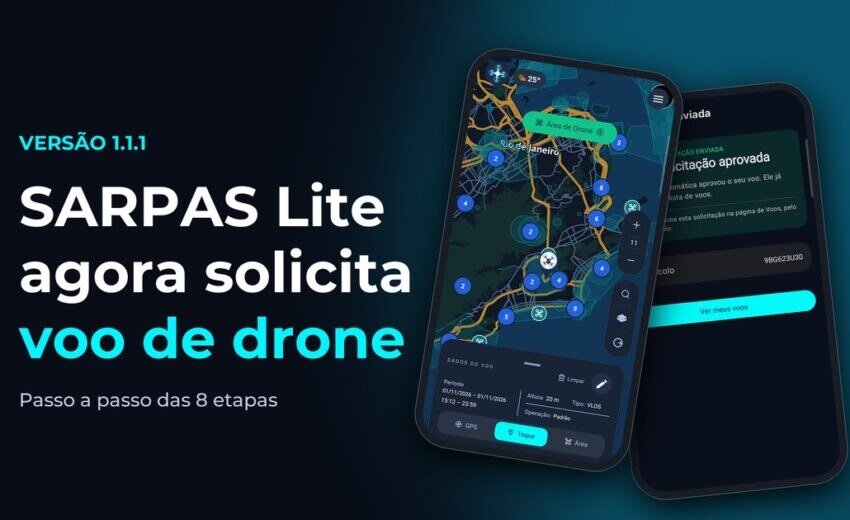
Gostou do conteúdo? Siga o Irlen Menezes no Google e veja mais dos nossos guias nas buscasSim. A versão 1.1.1 do SARPAS Lite, o aplicativo do DECEA, já solicita voo de drone. Até a versão anterior ele só consultava o mapa, e o pedido eu fazia pelo navegador. Hoje, 1º de novembro de 2026, abri a versão 1.1.1 no meu celular Android, entrei com a minha conta de piloto e mandei um pedido de verdade, do primeiro campo até o protocolo.
Por Irlen Menezes, cientista de dados formado pela PUC Minas, com experiência em legislação e regulação de drones no Brasil.
Baixe o SARPAS Lite (grátis)
Baixar no Google Play (Android)Baixar na App Store (iPhone)
Os dois links levam à ficha da loja do app SARPAS Lite, pacote br.gov.decea.sarpas. Confira o nome “SARPAS Lite” e o publicador “Serviços e Informações do Brasil” antes de instalar.
Gravei o teste em vídeo curto. Se você prefere ver o app funcionando antes de ler as etapas, é este:
Resposta direta: o SARPAS Lite 1.1.1 guia o pedido de voo em 8 etapas (Dados, Local, Referência, Altura, Datas, Períodos, Docs e Verificação), mostra um “Resultado provável” que muda enquanto você preenche (Pendente, Aprovação automática ou Não aceito), faz uma pré-análise antes de enviar e devolve um protocolo. O app informa que a aprovação automática não lê anexos nem o campo Observações. Os limites que ele aplica batem com o que li na ICA 100-40: 30 minutos de antecedência no caso simples (art. 57, I), quatro dias corridos quando a categoria específica cruza FRZ ou área restrita (art. 57, II), pedido com no máximo 90 dias de antecedência e de duração (art. 56, II e III) e 400 pés de altura na categoria aberta, 200 pés no voo recreativo (arts. 38 e 32). Testei em 01/11/2026, versão 1.1.1, Android, conta de piloto.
O que mudou na versão 1.1.1, e quando
A ficha da Google Play mostra a versão 1.1.1 com atualização em 26 de outubro de 2026, e a App Store registra a mesma versão em 27 de outubro. As datas diferem em um dia entre as lojas, então vou chamar de fim de outubro. A nota de versão das duas lojas abre dizendo que a grande novidade é “a solicitação de voo completa no celular”, com “as regras da ICA 100-40 aplicadas por você enquanto preenche” (consulta em 01/11/2026).
Eu li a nota de versão inteira e separei o que vi funcionando do que só está na nota. Prefiro marcar a diferença, porque o que não testei não tem como eu garantir.
| Novidade na nota de versão | No meu teste |
|---|---|
| Passo a passo guiado em 8 etapas, com indicador de etapa | Vi e usei, as 8 telas estão abaixo |
| Local por círculo ou polígono, ou importação de arquivo | Usei o círculo, vi o botão de importar KML, GPX e GeoJSON |
| Referência com elevação do terreno e altura em metros ou pés | Vi e preenchi |
| Calendário que desabilita o que a norma não aceita (início com mais de 90 dias) | Vi o aviso do período, não testei o limite de 90 dias |
| Antecedência mínima calculada pelo app: 30 minutos, 4 ou 8 dias | Vi o caso de 30 minutos, funcionando |
| Verificação antes de enviar, com regras verificadas | Vi, mostrada como pré-análise |
| Rascunho automático por conta | Vi o botão Salvar rascunho, não saí do fluxo para testar a retomada |
| FRZ, áreas adequadas e segregadas no mapa durante o pedido | Não testei, está só na nota |
| Termo de Coordenação da FRZ anexado na própria verificação | Não testei, está só na nota |
| Botão de status em verde, amarelo e vermelho no mapa | Não testei, está só na nota |
| Login com Contas DECEA, inclusive gov.br | Entrei logado como piloto, não testei os outros tipos de conta |
| Interface nativa no iPhone e no Android | Só testei no Android |
Para quem acompanha o blog: no guia do SARPAS passo a passo eu escrevi, até a versão anterior do app, que o pedido completo se fazia pelo navegador e que o aplicativo servia para consulta. Essa frase ficou desatualizada com a 1.1.1, e o assunto do outro lado, o que o mapa do Lite mostra de você, continua em SARPAS Lite: qualquer um vê onde você voa?.
Onde baixar o SARPAS Lite e o que você precisa ter
O app é gratuito nas duas lojas. No Android, o pacote é br.gov.decea.sarpas, na Google Play. No iPhone, a App Store pede iOS 16.4 ou mais novo e registra a primeira publicação em 20 de agosto de 2026 (consulta em 01/11/2026). A ficha das duas lojas lista como publicador “Serviços e Informações do Brasil” e a descrição diz que o SARPAS é um sistema desenvolvido pelo DECEA para viabilizar a solicitação de acesso ao espaço aéreo por drones. A ficha da Play aponta para o site decea.mil.br, e a da App Store para a Central de Ajuda do DECEA.
Para pedir voo você precisa entrar com a conta do Contas DECEA, e a nota de versão diz que o login aceita o gov.br. A nota também fala em trocar entre conta pessoal, organização e equipe. O app depende de aeronave cadastrada na sua conta: quando eu ainda não tinha escolhido nenhuma, o Resultado provável ficou como Pendente, com o aviso “Selecione ao menos uma aeronave cadastrada e ativa”.
Passo a passo no celular: das 8 etapas ao protocolo
O fluxo é o mesmo do assistente de 8 etapas que eu já tinha mostrado no navegador no guia do SARPAS: Dados, Local, Referência, Altura, Datas, Períodos, Docs e Verificação. As telas mudam para caber no celular, e as regras da ICA 100-40 aparecem escritas no próprio app. Em cada etapa abaixo eu coloco o que fazer, o que o app me mostrou e o que a norma diz. Quando só o app sustenta uma frase, escrevo “o app informa”.
Antes das etapas: o mapa e os Dados do voo
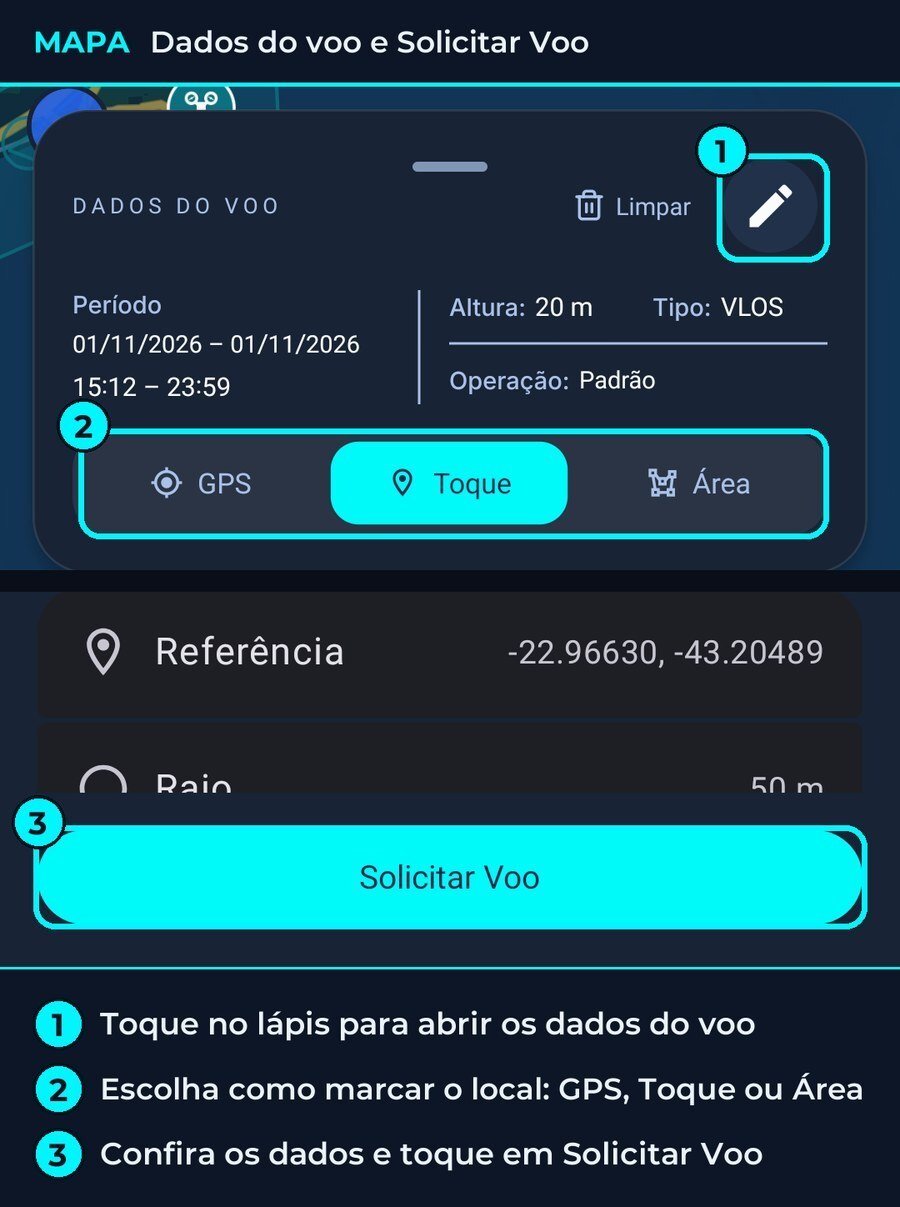
O pedido começa no mapa. Embaixo aparece o painel “Dados do voo” com o período, a altura, o tipo de voo e a operação, e uma chave com três modos de marcar o local: GPS (sua posição), Toque (o ponto que você tocar no mapa) e Área (você desenha). O lápis abre os dados do voo, e o botão Solicitar Voo leva ao assistente.
Etapa 1, Dados: aeronave, perfil, tipo de voo e nome da operação
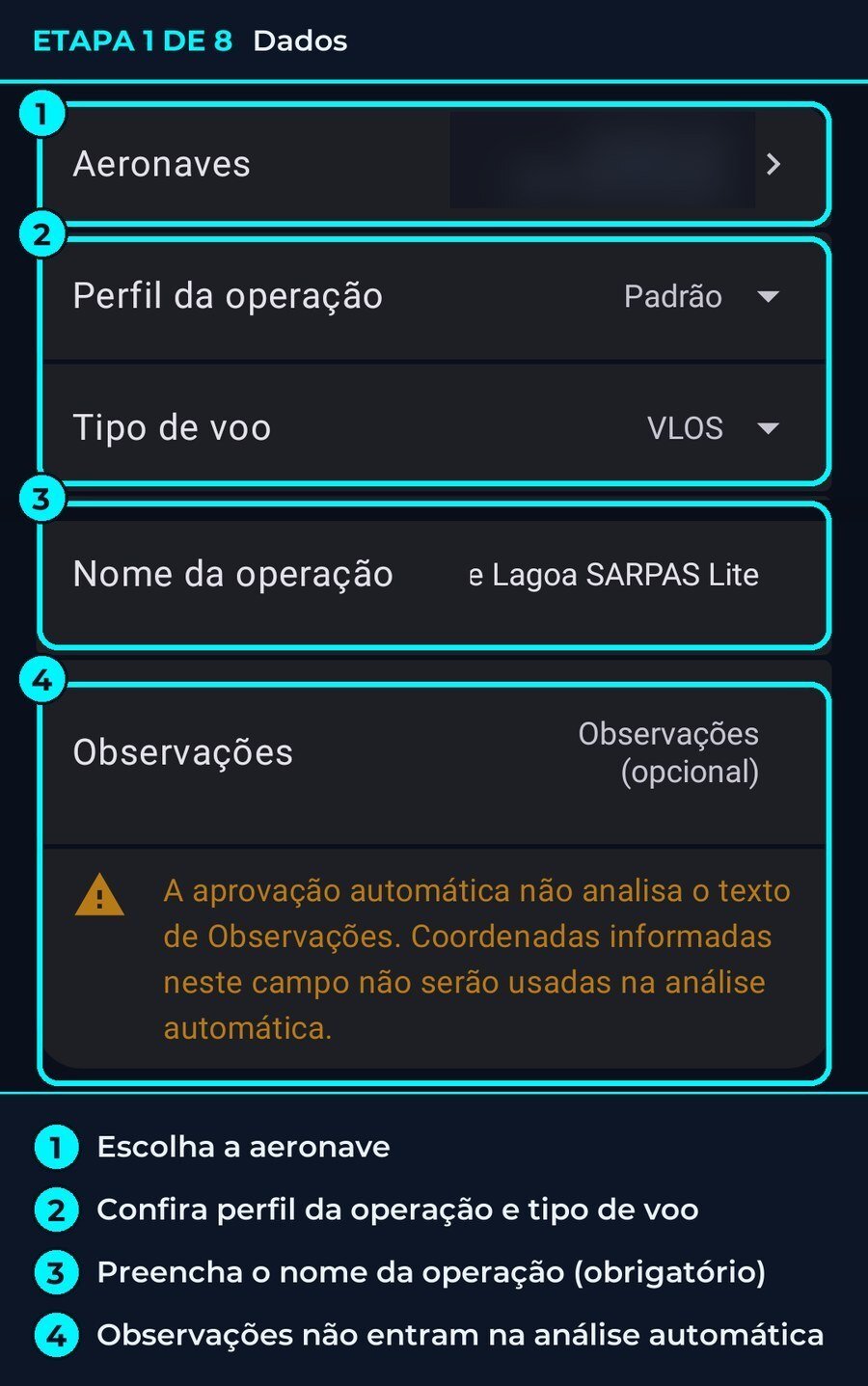
Aqui você escolhe em proveito de quem é o voo, o piloto, a aeronave, o perfil da operação e o tipo de voo. O perfil que apareceu para mim foi “Padrão” e o tipo, “VLOS” (voo com o drone à vista). O app mostra uma caixa azul que começa por “Profissional: VLOS até 400 pés (121,92 m) AGL” e diz que acima disso ou em BVLOS a operação exige segregação de espaço aéreo, com referência aos artigos 25 e 38 da ICA 100-40.
Dois detalhes que travam gente. O nome da operação é obrigatório, sem ele o fluxo não avança. E o campo Observações é opcional, mas o app avisa em letras laranja que a aprovação automática não analisa o texto de Observações e que coordenadas escritas ali não são usadas na análise. Se algo importa para a análise, não adianta só escrever lá.
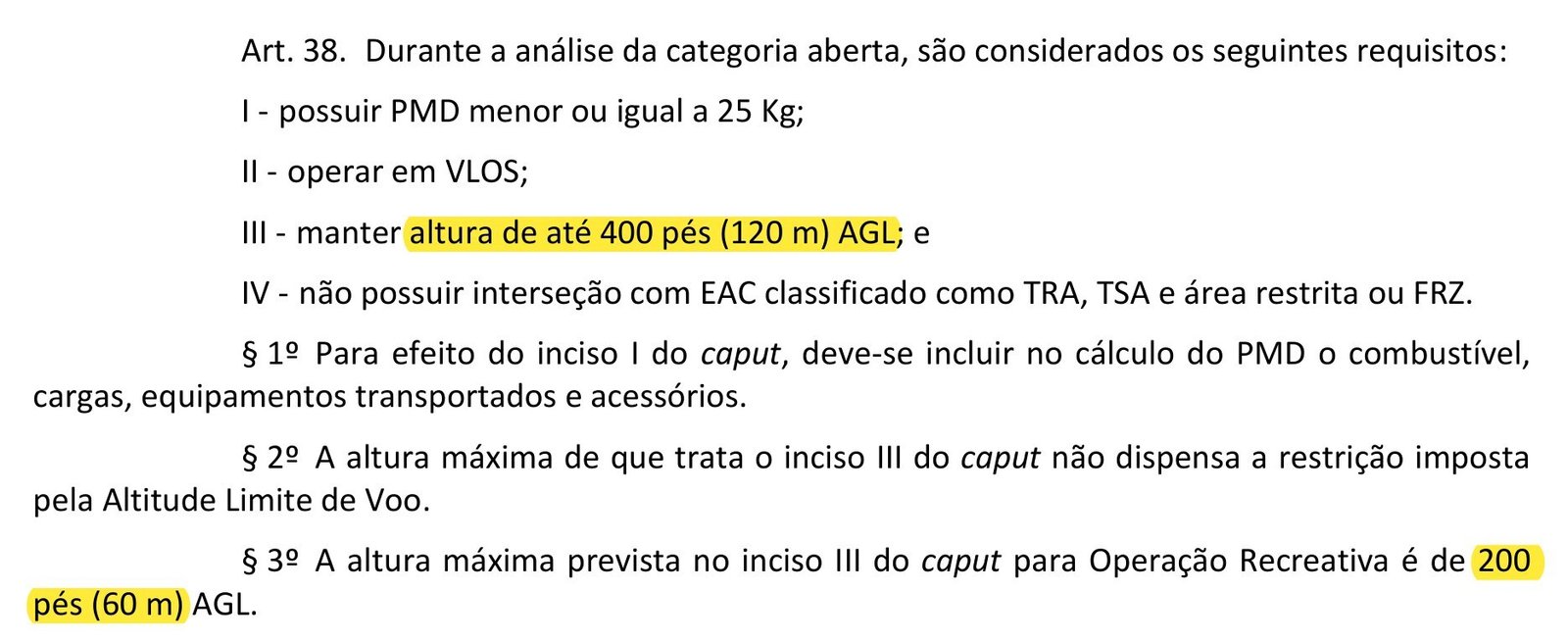
O que a norma diz: a ICA 100-40 limita a categoria aberta a drone de até 25 kg, em VLOS e até 400 pés (120 m) AGL, sem cruzar FRZ nem áreas restritas (art. 38). Acima de 400 pés ou em BVLOS a operação passa a segregação de espaço aéreo (art. 25). O app converte para 121,92 m, o valor exato de 400 pés, enquanto o texto da norma arredonda para 120 m.
Etapa 2, Local: onde o drone vai voar
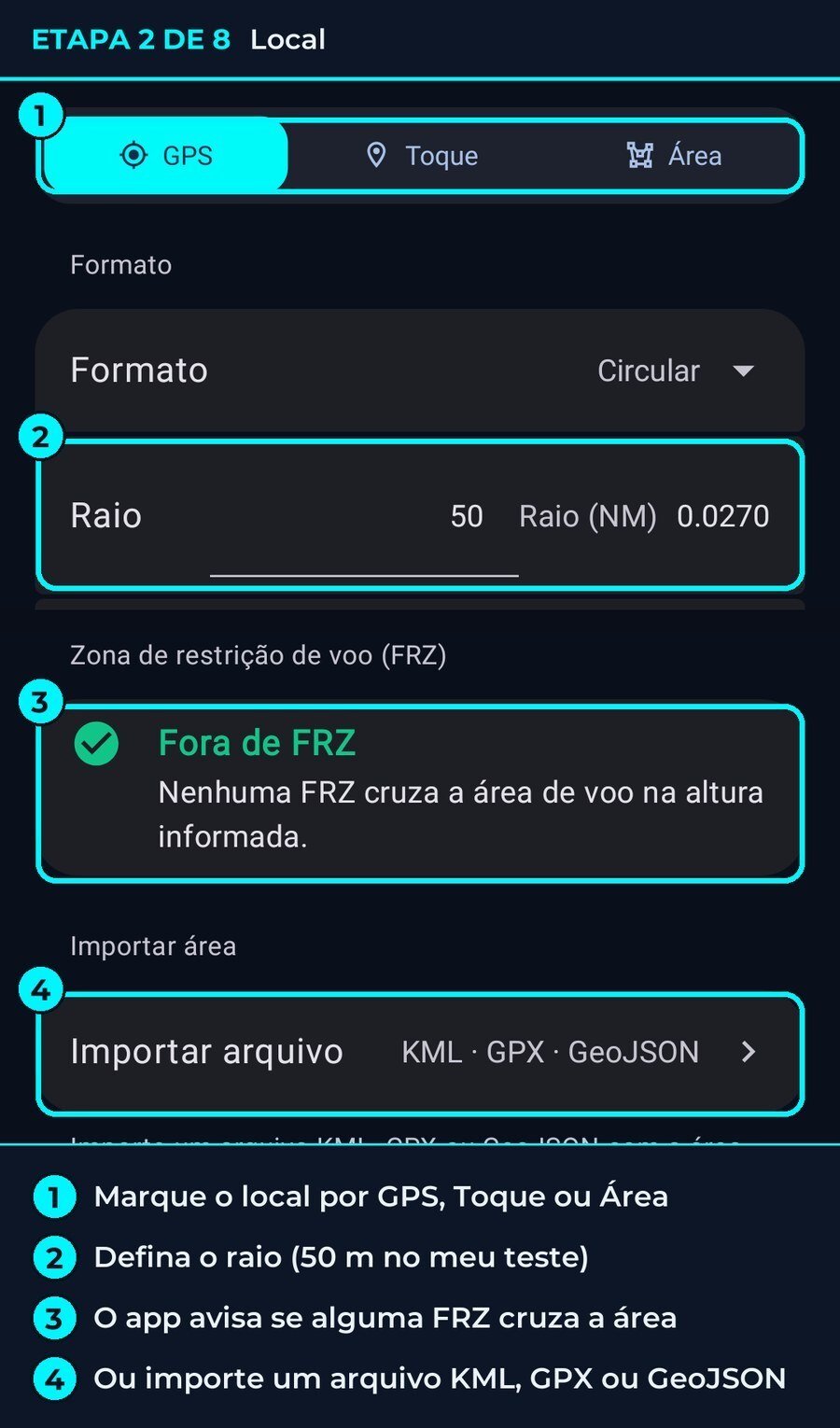
Marque o local por GPS, por toque ou desenhando a área. No meu teste usei a forma circular com raio de 50 m na Lagoa Rodrigo de Freitas, no Rio. Abaixo aparece o aviso de FRZ, a zona de restrição de voo de aeródromo: no meu caso, “Fora de FRZ: nenhuma FRZ cruza a área de voo na altura informada”. Quem já tem a área pronta pode importar KML, GPX ou GeoJSON. O app oferece coordenadas em graus, minutos e segundos (GMS). Ele mostra o tamanho da área na hora, no meu caso 7.853,98 m² (0,79 ha).
Quando a área cruza uma FRZ, a ICA 100-40 muda o jogo: a categoria passa a ser a específica (art. 40, IV), o Termo de Coordenação vira obrigatório (art. 28) e a antecedência sobe para quatro dias corridos (art. 57, II). O passo a passo do termo está em Termo de Coordenação para drone, e a zona em volta de aeroporto, em Zona FRZ: como saber se posso voar.
Etapa 3, Referência: o ponto de onde a altura é medida
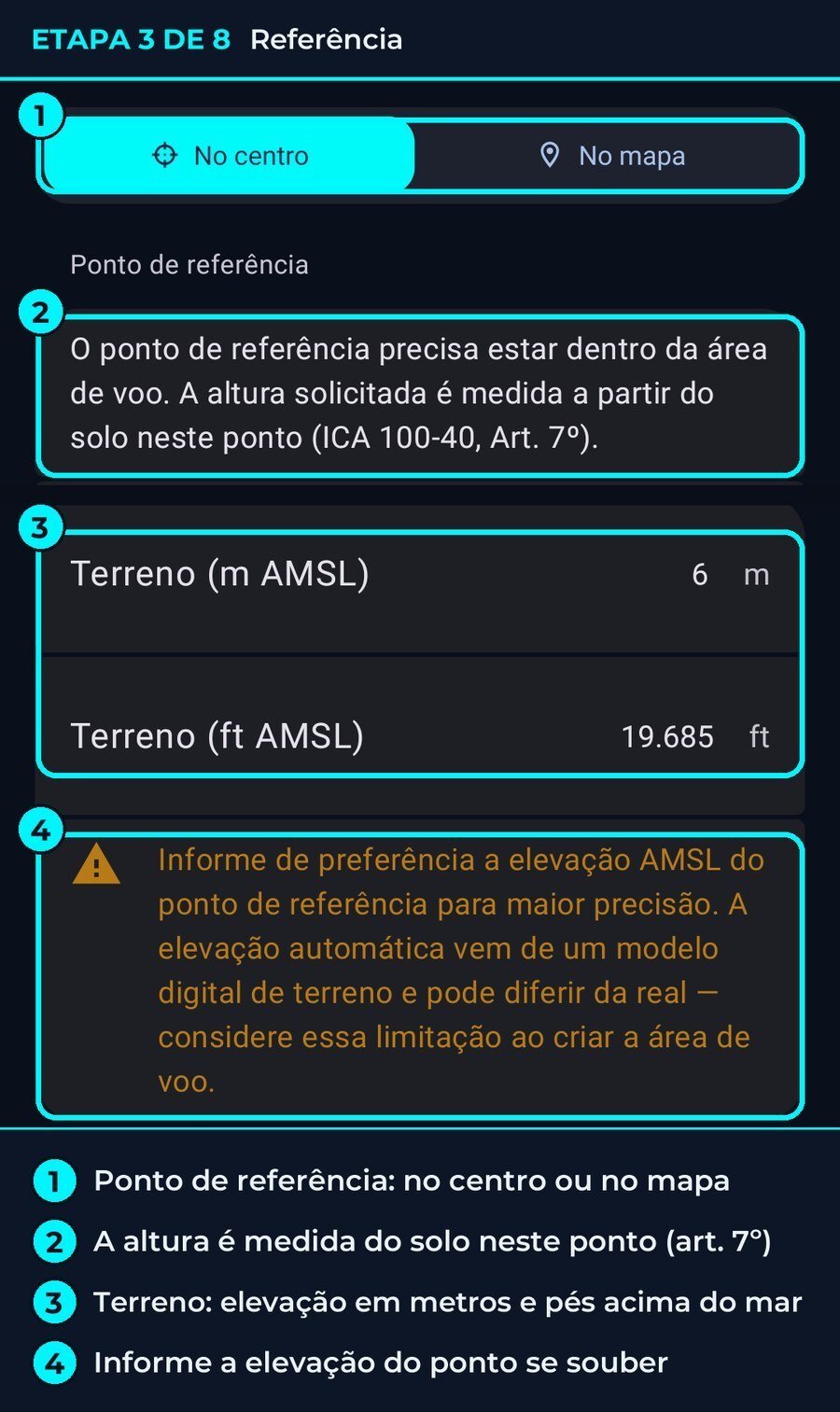
Você escolhe o ponto de referência “No centro” da área ou “No mapa”. A tela traz uma frase que vale guardar: o ponto precisa estar dentro da área de voo, e a altura solicitada é medida a partir do solo naquele ponto (ICA 100-40, art. 7º). A definição bate com a norma: o art. 7º, inciso XIV, define altura de voo solicitada como a altura “relativa ao nível do solo no ponto de referência”. Embaixo, o app mostra a elevação do terreno em metros e em pés acima do mar (AMSL). No meu teste, 6 m. O app avisa que a elevação automática vem de um modelo digital de terreno e pode diferir da real, e pede que você informe a elevação se souber.
Etapa 4, Altura: metros ou pés, sempre AGL
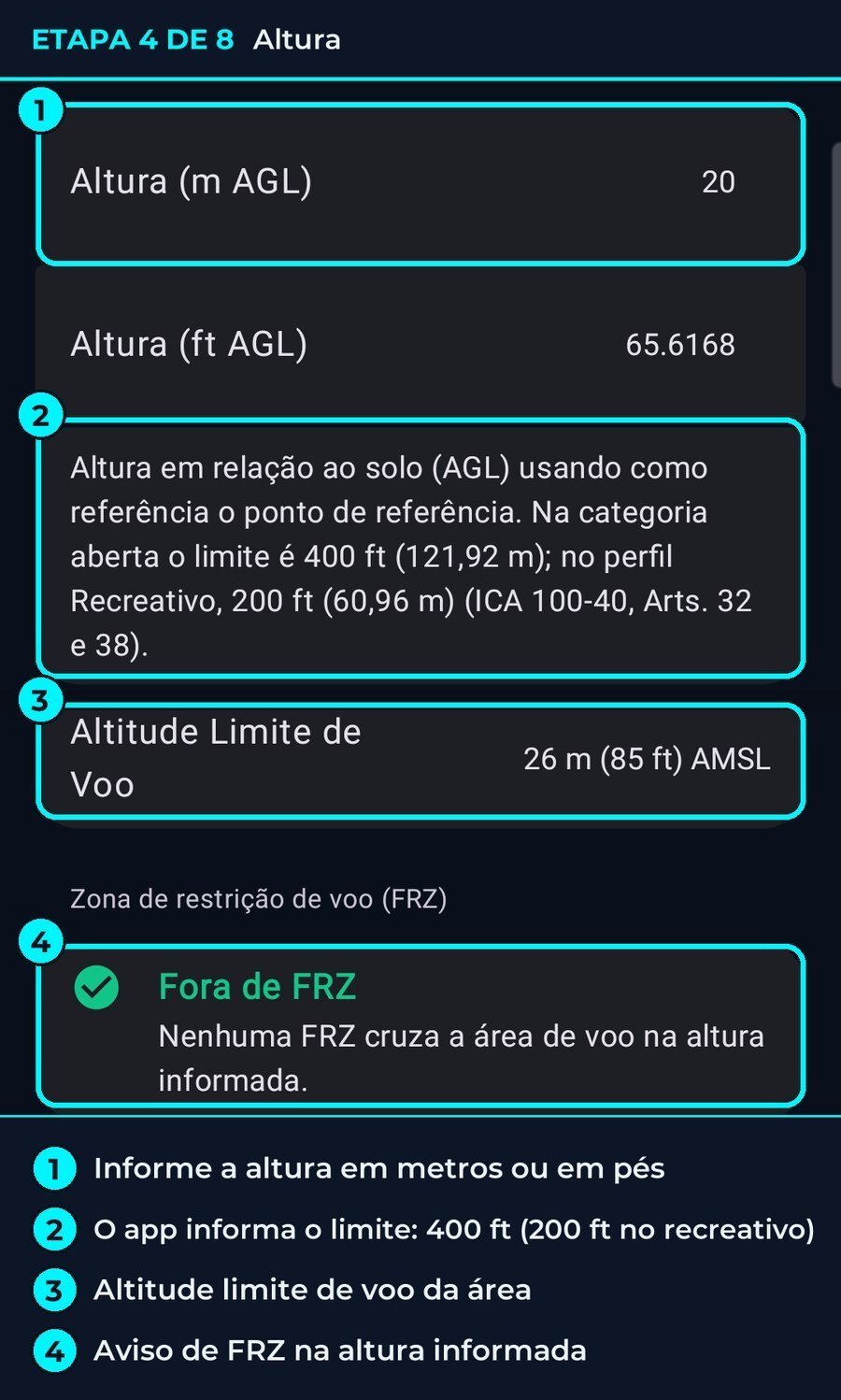
Digite a altura em metros ou em pés (AGL, acima do solo). Usei 20 m, que o app converteu para 65,6168 pés. O texto da tela diz que, na categoria aberta, o limite é 400 pés (121,92 m), e que no perfil Recreativo é 200 pés (60,96 m), citando os artigos 32 e 38 da ICA 100-40. O app mostra ainda a Altitude Limite de Voo da área, que no meu ponto era 26 m (85 pés) AMSL, e repete o aviso de FRZ para a altura informada. A Altitude Limite é a soma da altitude do solo no ponto de referência com a altura solicitada (art. 7º, XII), e o art. 38, § 2º, lembra que a altura máxima não dispensa essa restrição.
Etapa 5, Datas: a janela inteira do voo, em BRT ou UTC
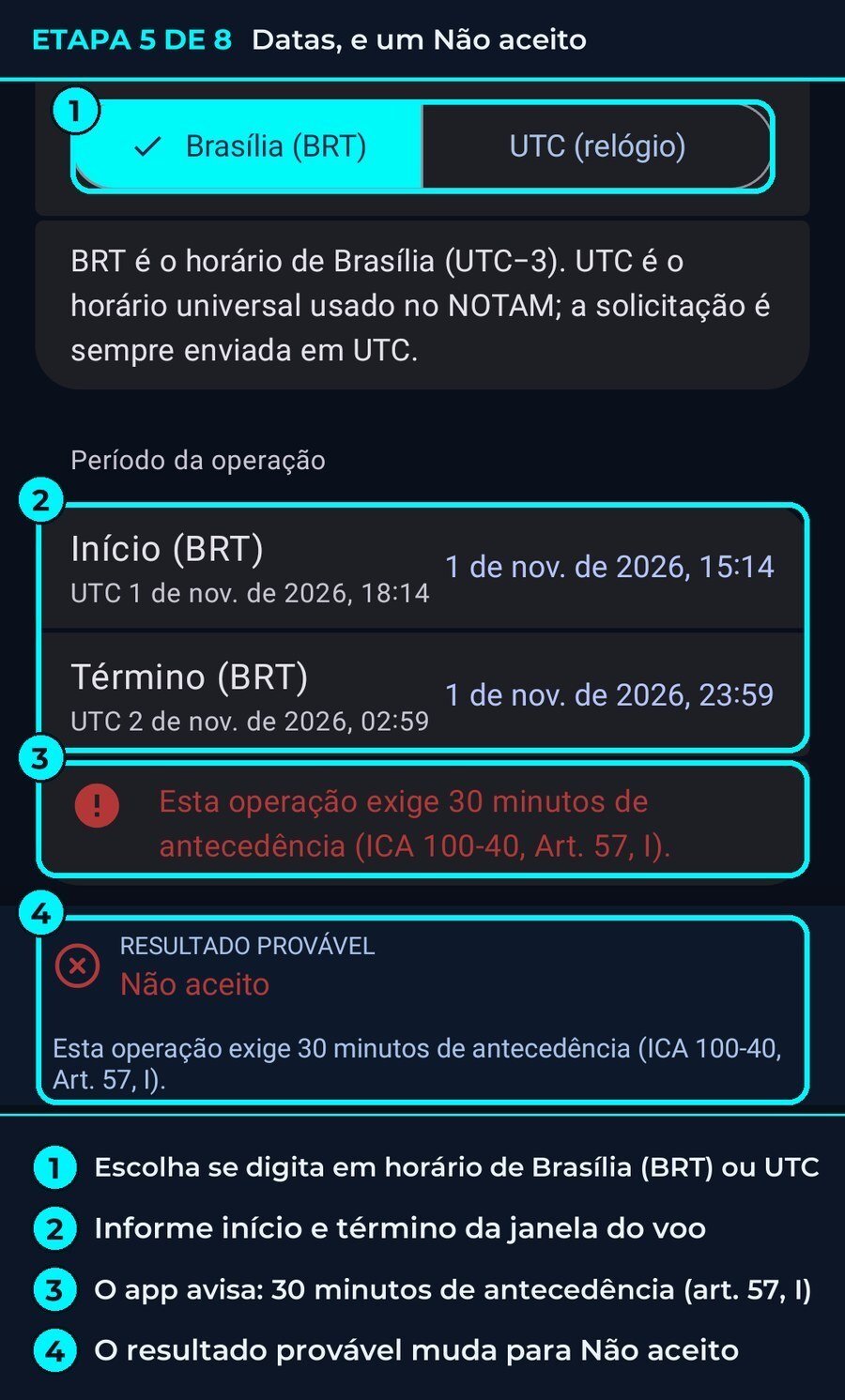
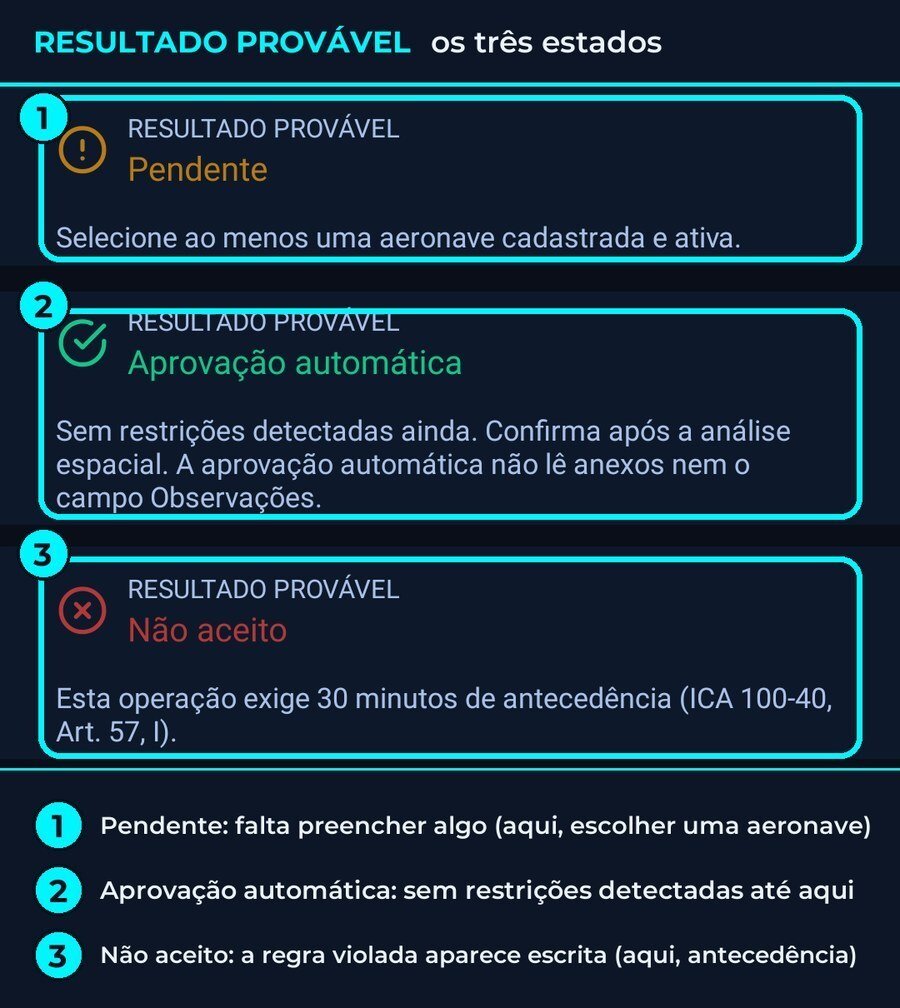
A etapa 5 pede o início e o término da janela em que a operação pode acontecer. Você escolhe se digita em horário de Brasília (BRT) ou em UTC. O app explica que a solicitação é sempre enviada em UTC, e mostra as duas versões do horário embaixo de cada campo. Foi aqui que apareceu o meu primeiro “Não aceito”: o início veio preenchido com o horário em que comecei o pedido, 15h14, e já tinha passado. A tela ficou vermelha com a frase “Esta operação exige 30 minutos de antecedência (ICA 100-40, Art. 57, I)”. Mudei o início para 17h e o término para 18h, e o resultado voltou a Aprovação automática.
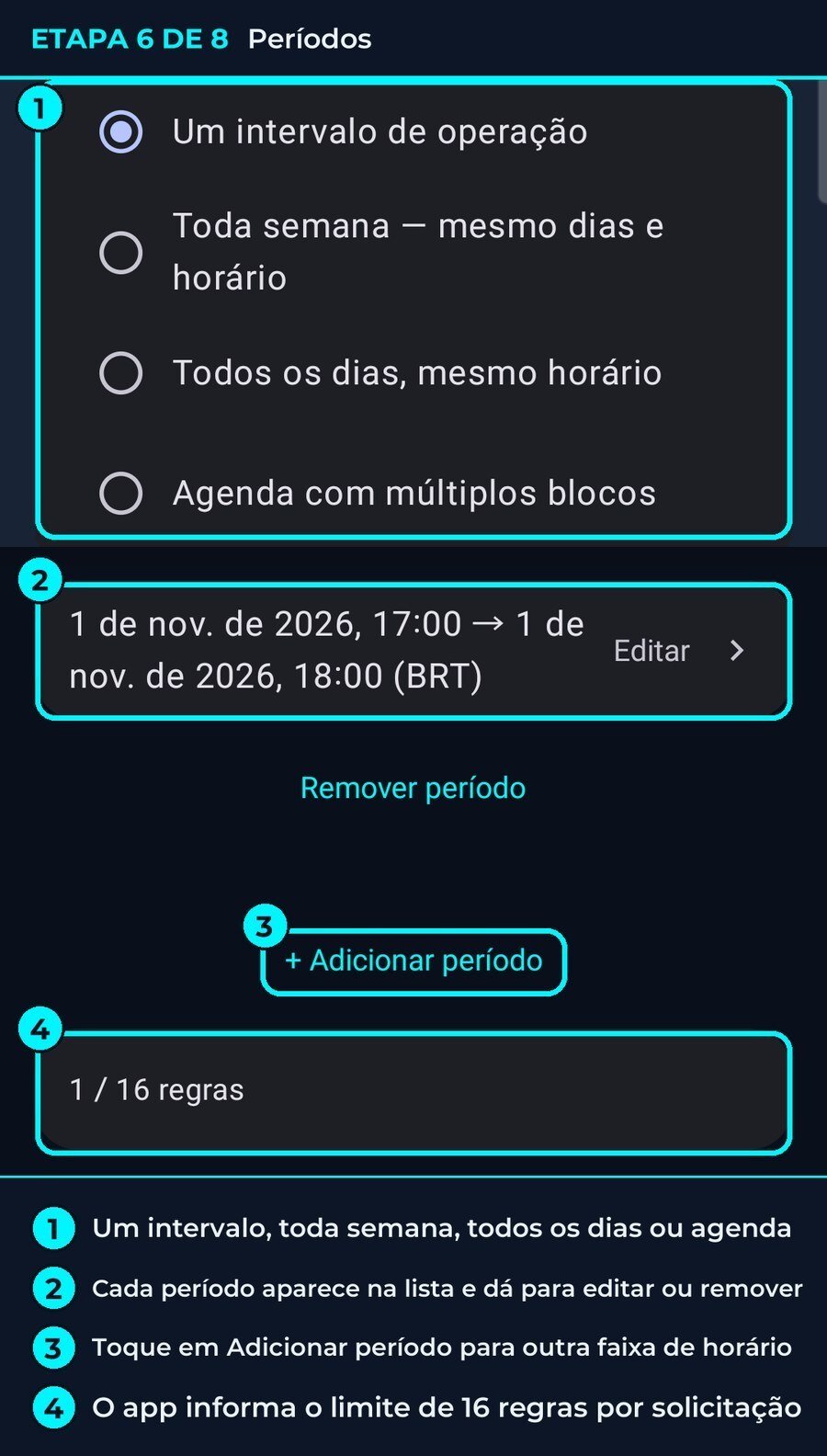
Etapa 6, Períodos: em quais dias e horários o voo acontece
A etapa 5 define a janela grande, e a 6 define os dias e horários em que o drone realmente voa dentro dela. As quatro formas são: um intervalo de operação, toda semana com o mesmo dia e horário, todos os dias no mesmo horário, ou uma agenda com múltiplos blocos. Cada período aparece numa lista e dá para editar ou remover. O app informa que a solicitação aceita até 16 regras de período. Digite em horário de Brasília: o app informa que grava e analisa em UTC. Sobre os 90 dias, a tela mostra “solicitação com até 90 dias de antecedência e duração de até 90 dias (ICA 100-40, Art. 56, II e III)”, e o artigo diz exatamente isso.
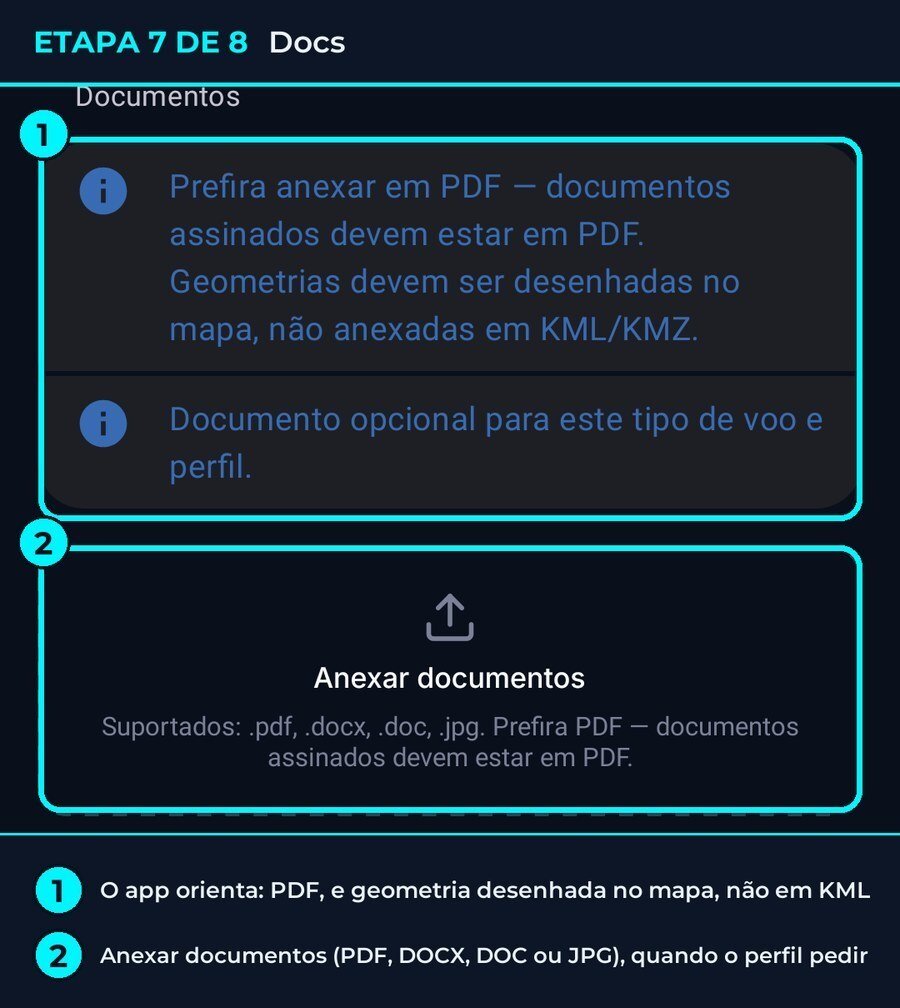
Etapa 7, Docs: o anexo é opcional, e a análise automática não lê
A tela de documentos diz que o app prefere PDF (documentos assinados devem estar em PDF) e que geometrias devem ser desenhadas no mapa, não anexadas em KML ou KMZ. Os formatos aceitos listados são PDF, DOCX, DOC e JPG. A nota de versão acrescenta um limite de 25 MB no total. No meu perfil, o app disse: “Documento opcional para este tipo de voo e perfil”. Anexar é uma coisa, e a análise automática ler o anexo é outra: o app informa, em três telas diferentes, que a aprovação automática não lê anexos.
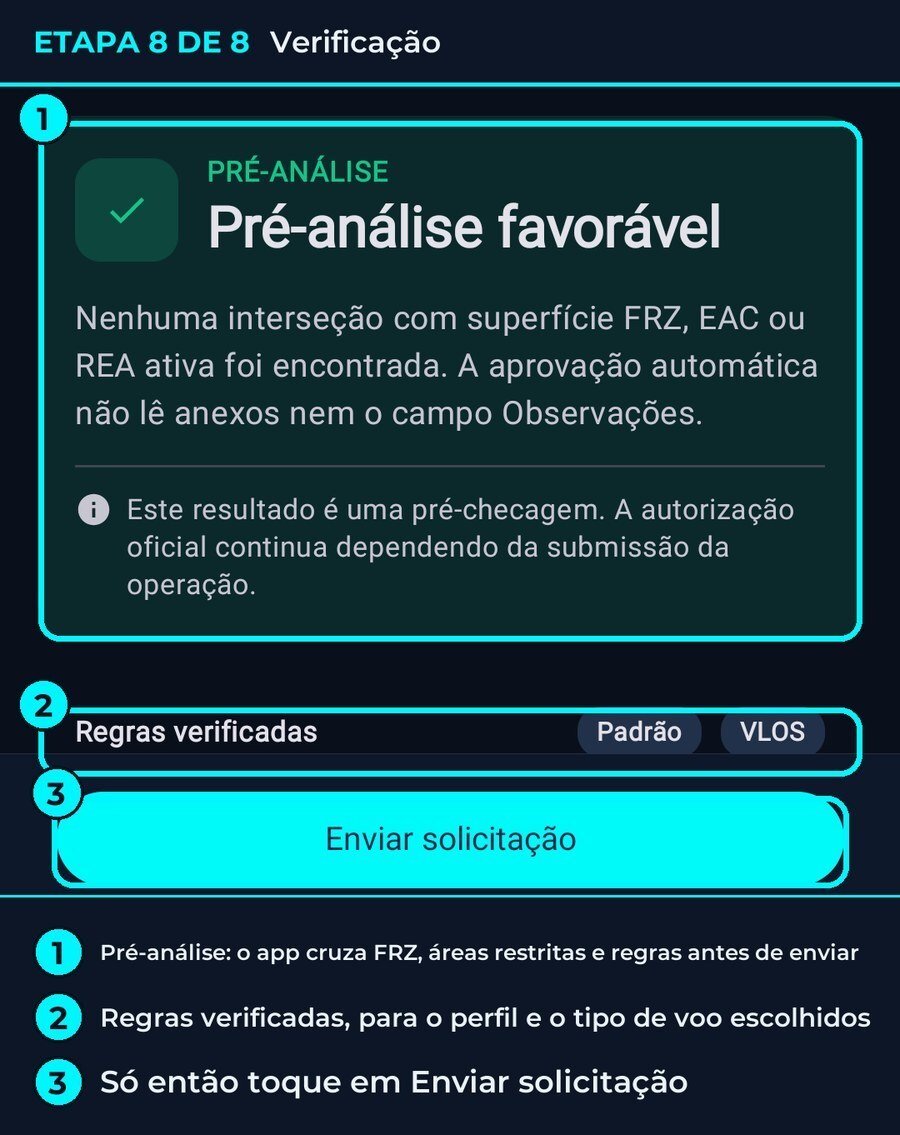
Etapa 8, Verificação: a pré-análise antes de enviar
Com as sete etapas marcadas em verde, a oitava mostra o veredito prévio. O meu foi “Pré-análise favorável: nenhuma interseção com superfície FRZ, EAC ou REA ativa foi encontrada”. Logo abaixo, o app avisa que o resultado é uma pré-checagem e que a autorização oficial continua dependendo da submissão da operação. A lista “Regras verificadas” trouxe, no meu caso: antecedência mínima de 30 minutos (art. 57, I), limite de altura de 400 pés (121,92 m), ponto de referência, áreas de exclusão (FRZ e ZEA), zonas de aeródromo (ZAD e ZEH), restrições de espaço aéreo (EAC) e a jurisdição, que apareceu como CRCEA-SE. Só depois toque em Enviar solicitação.
SIMULADO · RBAC 100
Será que você passaria na prova da ANAC?
O RBAC 100 tornou o exame teórico da ANAC obrigatório para pilotos de drone acima de 250 g — é grátis, online e tem prazo de transição até o fim de 2026. Chegue preparado.
Treine de graça em ~10 minutos: 160 questões com gabarito comentado, baseadas no RBAC 100 e na ICA 100-40.
Fazer o simulado de drone- 100% grátis
- Gabarito comentado
- Ranking nacional
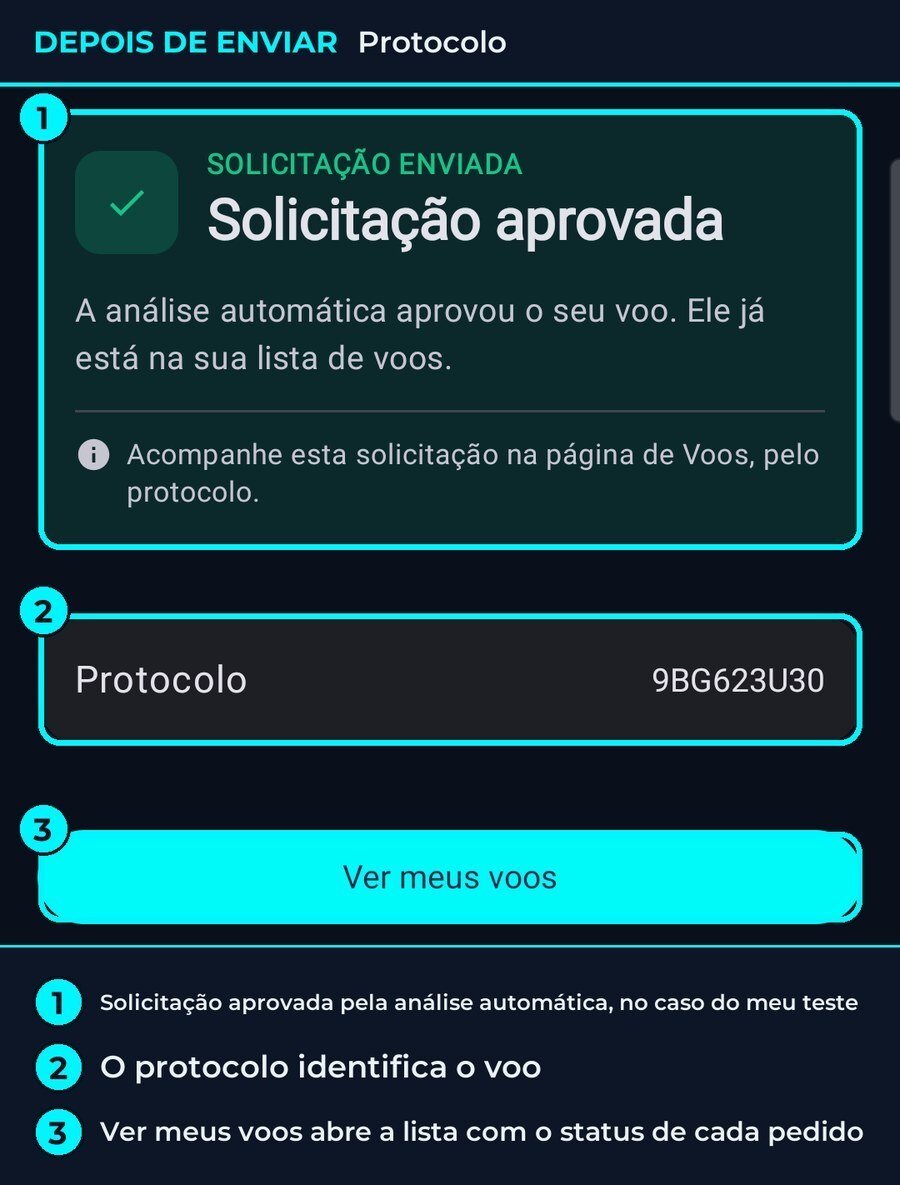
Depois de enviar: aprovada, com protocolo
O pedido do meu teste (20 m, VLOS, das 17h às 18h, na Lagoa Rodrigo de Freitas) voltou como “Solicitação aprovada”, com o texto “A análise automática aprovou o seu voo. Ele já está na sua lista de voos” e o número do protocolo. O botão “Ver meus voos” abre a lista. Esse voo ficou aprovado na minha conta, e não o cancelei.
Quando o app diz Não aceito: antecedência, 90 dias e altura
O “Resultado provável” fica fixo no rodapé do assistente e muda enquanto você mexe nos campos. Vi três estados: Pendente (quando falta algo, como escolher a aeronave), Aprovação automática (sem restrições detectadas até ali) e Não aceito (a regra violada vem escrita). Nas duas notas de versão aparece também a ideia de verde, amarelo e vermelho para livre, condicionado e não permitido, mas só vi o verde e o vermelho.
O que a norma diz para cada barreira, conferido no texto da ICA 100-40 de 2026:
| Barreira no app | O que a norma diz | Onde |
|---|---|---|
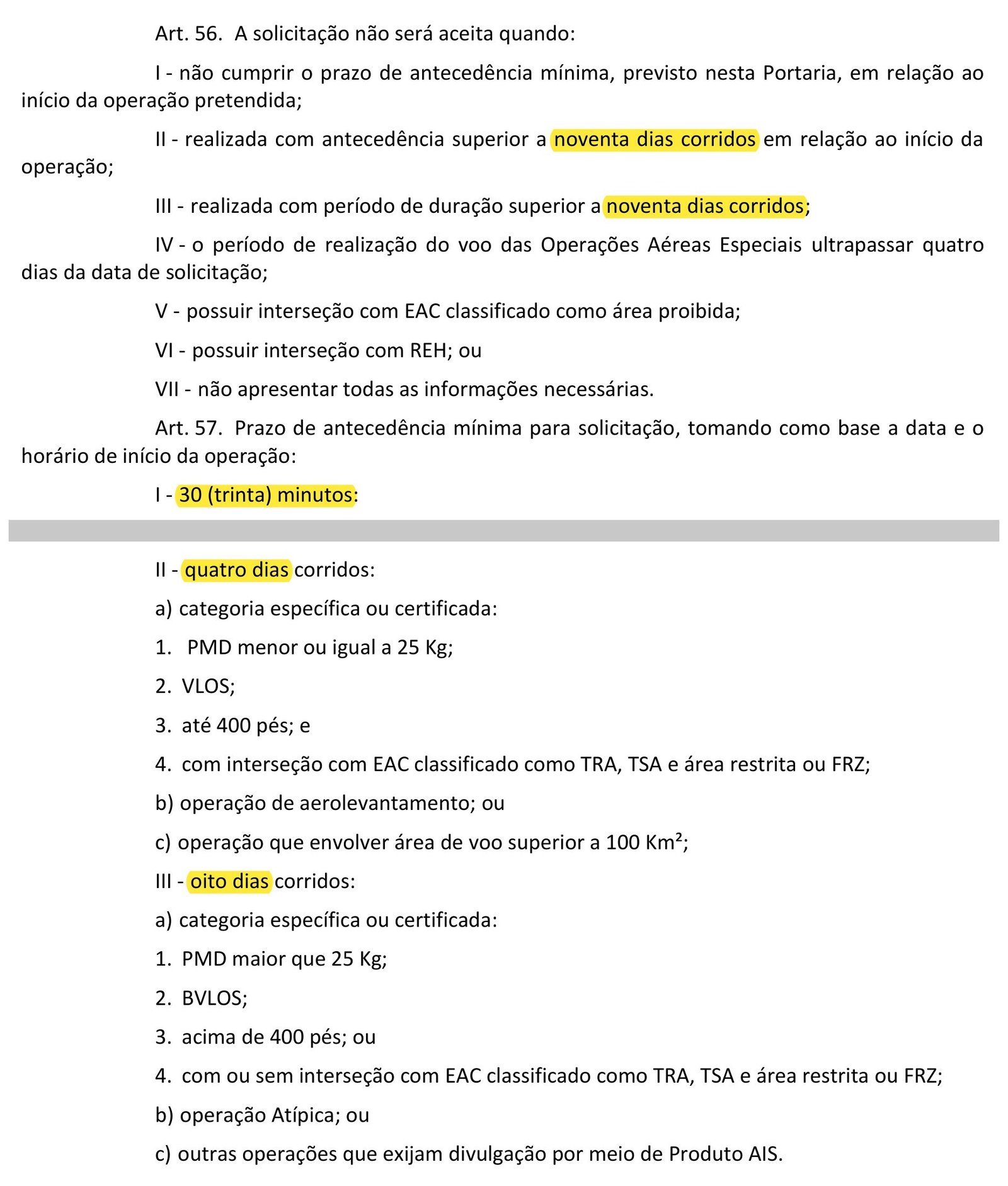
| Início com menos de 30 minutos de antecedência | 30 minutos de antecedência para a categoria aberta, para a específica simples (até 25 kg, VLOS, até 400 pés, sem cruzar TRA, TSA, área restrita ou FRZ) e para área adequada | art. 57, I |
| Voo da categoria específica que cruza FRZ, TRA, TSA ou área restrita | quatro dias corridos, e Termo de Coordenação quando há interseção com FRZ | art. 57, II, e art. 28 |
| Voo acima de 400 pés, BVLOS ou drone acima de 25 kg | oito dias corridos, e a operação passa a segregação do espaço aéreo | art. 57, III, e art. 25 |
| Pedido com início a mais de 90 dias | a solicitação não é aceita | art. 56, II |
| Período com duração acima de 90 dias | a solicitação não é aceita | art. 56, III |
| Faltam informações | a solicitação não é aceita | art. 56, VII |
| Voo que cruza área proibida ou rota especial de helicóptero | a solicitação não é aceita | art. 56, V e VI |
O que fazer quando o app barra: leia a frase em vermelho, que já cita o artigo, e mexa só no campo apontado. Se foi antecedência, mude o início. Se foi FRZ ou área restrita, o caminho é outro, com prazo maior e Termo de Coordenação. E se o pedido chegou a ser enviado e foi negado, os motivos e as saídas estão em SARPAS negado: o que fazer e em as 12 causas de reprovação. Os prazos reais do sistema ficam em quanto tempo demora a aprovação.
O que a aprovação automática não faz
SARPAS Lite 1.1.1
O app avisa: a aprovação automática não lê anexos nem Observações
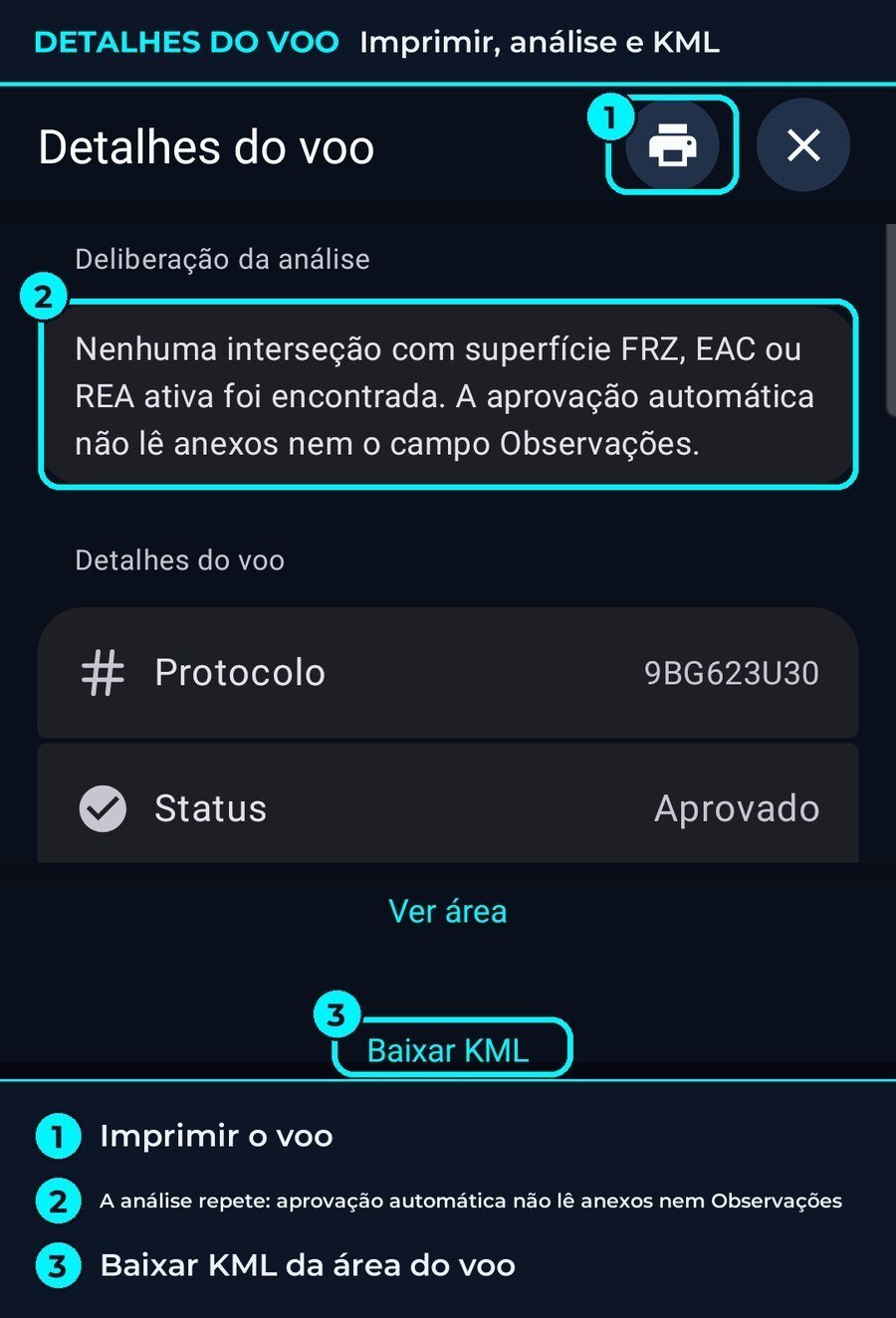
A frase aparece na tela de Resultado provável, na pré-análise e no detalhe do voo depois de aprovado. Se você anexou um documento ou escreveu uma condição no campo Observações, a análise automática não passou por eles. A aprovação vale para o que o app consegue cruzar com os dados estruturados: local, altura, datas e regras.
Alguns limites vêm da própria norma. A veracidade e a precisão das informações da solicitação são de total responsabilidade do solicitante (ICA 100-40, art. 58). A organização regional pode pedir documentos complementares ou devolver o processo para ajuste (art. 61). E, mesmo com o voo aprovado, a operação deve ser encerrada ao se verificar a aproximação de aeronave tripulada (art. 36). Aprovação não é licença para ignorar o entorno, o clima ou as regras de outros órgãos: o art. 35 lembra que ANAC, ANATEL, MAPA e Ministério da Defesa têm normas próprias.
Para emergência durante o voo, o contato e a regra de notificar um fly-away estão em Tático SARPAS: o telefone que a ICA 100-40 manda você saber de cor.
Meus Voos: ver, clonar, imprimir e cancelar
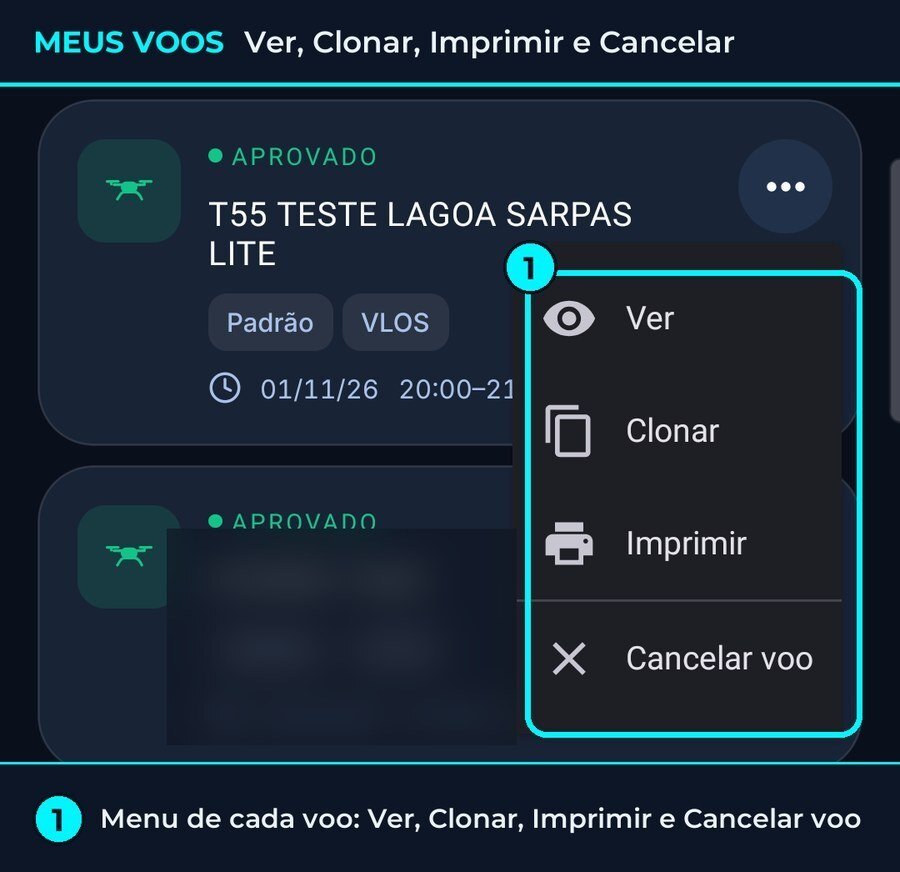
Depois do envio, a lista Meus Voos mostra cada pedido com status, perfil, tipo de voo, data e horário. O menu de três pontinhos de cada voo traz quatro ações: Ver, Clonar, Imprimir e Cancelar voo. Eu abri o menu e o detalhe, e não usei Clonar, Imprimir nem Cancelar. Pelos nomes, clonar serve para repetir um voo parecido sem refazer as 8 etapas, mas não testei, então não vou descrever o que acontece depois do toque.
Vistoria simulada · RBAC 100 · ICA 100-40
Seu drone passaria numa fiscalização?
Um fiscal conduz a entrevista pelo chat, uma pergunta por vez: peso, cadastro, etiqueta, SARPAS, ANATEL e seguro.
No fim você recebe o laudo com exatamente o que falta para regularizar.
Fazer a vistoria simulada- Grátis
- Sem cadastro
- Laudo na hora
O detalhe do voo traz a deliberação da análise, o protocolo, o status (Aprovado), a altura, a data, o perfil da operação e o tipo de voo, mais os links “Ver área” e “Baixar KML” e um ícone de impressora no alto. A deliberação do meu voo repetiu a frase: “Nenhuma interseção com superfície FRZ, EAC ou REA ativa foi encontrada. A aprovação automática não lê anexos nem o campo Observações”.
SARPAS Lite e SARPAS NG: o que dá para afirmar
Leitura do autor
Não achei fonte oficial dizendo que o Lite substitui o SARPAS NG
Procurei na ficha das duas lojas e nas notas de versão: elas falam do Lite como o app que passa a solicitar voo, e não dizem que o acesso pelo navegador deixa de existir. A Central de Ajuda do DECEA não abriu para consulta automatizada nesta sessão, então não li lá nenhum comunicado (consulta em 01/11/2026). Por isso eu não afirmo que o Lite substitui o NG, nem que os dois sejam iguais em tudo.
O que eu consigo afirmar, por ter visto: as 8 etapas do app seguem a mesma ordem das do assistente do navegador que mostrei no guia do SARPAS, e a regra de fundo é a mesma norma, a ICA 100-40. Nada nas notas diz que o SARPAS pelo navegador deixa de funcionar. O app é mais um caminho, e achei prático para pedir voo no próprio local de decolagem.
Perguntas frequentes
O SARPAS Lite agora solicita voo mesmo?
Sim, na versão 1.1.1. A nota de versão das duas lojas diz que a grande novidade é a solicitação de voo completa no celular, e eu mandei um pedido de verdade por ele em 01/11/2026 até receber o protocolo. Antes disso o app só consultava o mapa.
Preciso de conta para pedir voo pelo app?
Sim. O app pede login com a conta do Contas DECEA, e a nota de versão diz que o gov.br também entra. Eu testei logado como piloto, com uma aeronave cadastrada na conta.
O SARPAS Lite funciona no iPhone?
Tem versão para iPhone na App Store, que pede iOS 16.4 ou mais novo e foi publicada pela primeira vez em 20 de agosto de 2026. A nota de versão da 1.1.1 fala em interface nativa nos dois sistemas, mas eu só testei no Android.
Dá para anexar documento no pedido?
Dá. A etapa 7 aceita PDF, DOCX, DOC e JPG, e a nota de versão cita um limite de 25 MB no total. O app informa que a aprovação automática não lê anexos, então o anexo não muda o resultado da análise automática.
O que é o Resultado provável?
É o veredito prévio que o app mostra no rodapé e atualiza enquanto você preenche: Pendente quando falta algo, Aprovação automática quando não detecta restrição e Não aceito quando uma regra é violada, com a regra escrita. É uma pré-checagem: o app diz que a autorização oficial depende da submissão da operação.
E se o app disser Não aceito?
Leia a frase em vermelho, que cita o artigo da ICA 100-40, e corrija o campo apontado. Nos meus testes foi antecedência de 30 minutos (art. 57, I). Se o motivo for FRZ ou área restrita, o prazo sobe para quatro dias corridos e entra o Termo de Coordenação (arts. 57, II, e 28).
O Lite substitui o SARPAS NG no navegador?
Não achei fonte oficial que diga isso. As etapas do app seguem a mesma ordem das do assistente do navegador e a regra é a mesma norma, mas eu não afirmo equivalência total nem o fim do acesso pelo navegador.
Leituras relacionadas
- Autorização de voo de drone: o SARPAS passo a passo (2026)
- SARPAS Lite: qualquer um vê onde você voa? Privacidade e risco em 2026
- Pode voar drone no Aterro do Flamengo e no Centro do Rio? O ponto exato que passa no SARPAS
- Termo de Coordenação para drone: como fazer para voar em FRZ e áreas restritas
- Quanto tempo demora a aprovação do SARPAS? Os prazos reais em 2026
- Até quantos metros o drone pode subir? A altura máxima pela ICA 100-40
- ICA 100-48 e o BR-UTM: o que muda para quem voa fora da vista
Fontes consultadas
- DECEA, ICA 100-40 (Portaria DECEA nº 2.094/DNOR8, de 18/03/2026): arts. 7º (XII a XIV), 25, 28, 32, 35, 36, 38, 40, 55 a 58 e 61, lidos no PDF (consulta em 01/11/2026).
- Publicações DECEA, página da ICA 100-40.
- Google Play, ficha do SARPAS Lite: versão 1.1.1, atualização de 26/10/2026 e nota de versão (consulta em 01/11/2026).
- App Store, ficha do SARPAS Lite: versão 1.1.1 de 27/10/2026, nota de versão e primeira publicação em 20/08/2026 (consulta em 01/11/2026).
- SARPAS, acesso pelo navegador (endereço citado no art. 55, § 1º, da ICA 100-40).
- Central de Ajuda do DECEA: não abriu para consulta automatizada em 01/11/2026.
Baixe o SARPAS Lite e teste o seu pedido
Baixar no Google Play (Android)Baixar na App Store (iPhone)
Links diretos para a Google Play e a App Store. App gratuito.

novembro 1, 2026